Ebben a gyakorlatban beállítja a térképpel közzétenni kívánt objektumadatokat meghatározó DWF közzétételi beállításokat. Ezután közzéteszi a térképet egy DWF-fájlba.
Közzétételi beállítások megadása
- Tallózzon és nyissa meg a Street_Centerlines.dwg térképet, melyet a 2. lecke: Rajzok tisztázása részben már használt.
- Kattintson a
 parancsra.
- A Térképi információ párbeszédpanelen jelölje be a Térképi információ közzététele jelölőnégyzetet.
- A Térképi információ párbeszédpanelen bontsa ki a listában lévő elemeket, és jelölje be a Street_Centerlines elemet.
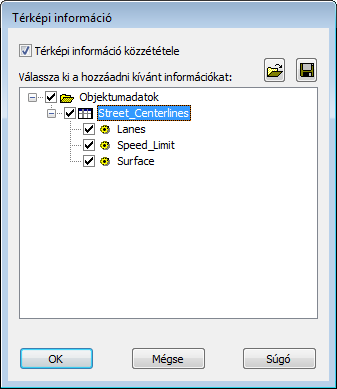
Ha bejelöli a Street_Centerlines elemet, a program automatikusan bejelöli a Street_Centerlines alatti összes elemet.
- Az információ közzétételéhez XML-fájlba kattintson a mentés ikonra, és adja meg a közzétett fájl helyét. Kattintson a Mentés gombra.
A DWF közzététel művelet az XML-fájlt használja.
- Kattintson az OK gombra.
Közzététel DWF formátumban
- Mentse el a térképet.
Csak mentett térképet nyomtathat vagy tehet közzé.
- A térkép alatt közvetlenül kattintson az Elrendezés1 lapra.

Ha nem látja a lapokat, kattintson a jobb gombbal a
 ikonra (a Modelltér ikonra). Kattintson az Elrendezés és Modell lap megjelenítése parancsra.
 - Kattintson a Kimenet lapon a Nyomtatás panelNyomtatás
 ikonra.
- A Nyomtatás párbeszédpanel Nyomtató/plotter területén válassza a DWF6eplot.pc3 elemet.
- Kattintson az Alkalmazás elrendezésre gombra, majd kattintson a Mégse gombra.
Ez a művelet úgy alkalmazza a nyomtatóbeállításokat a közzétételi feladatra, hogy nem küldi el a nyomtatóra a feladatot.
- Kattintson a
 Közzététel gombra.
Megjegyzés: Ne válasszon a Közzététel almenü lehetőségei közül. Az alkalmazásmenüben kattintson a Közzététel szóra.
Közzététel gombra.
Megjegyzés: Ne válasszon a Közzététel almenü lehetőségei közül. Az alkalmazásmenüben kattintson a Közzététel szóra. - A Közzététel párbeszédpanelen tegye a következőket:
- Győződjön meg arról, hogy a Laplistában csak a kívánt lapok legyenek kijelölve.
Ha például meg van nyitva egy másik térkép, akkor annak modell- és elrendezésnézetei is megjelennek a listában. Az aktuális térkép Elrendezés2 alapértelmezett nézete is megjelenik. Válassza ki a nem kívánt bejegyzéseket (például az Elrendezés2 elemet), majd kattintson a
 ikonra.
- A Közzététel területen válassza a DWF elemet.
- Kattintson a Közzétételi beállítások gombra.
- Győződjön meg arról, hogy a Laplistában csak a kívánt lapok legyenek kijelölve.
- A Közzétételi beállítások párbeszédpanelen tegye a következőket:
- Kattintson a Fóliainformációk gombra (az Általános DWF-/PDF-beállítások területen).
- A mező legördülő menüjében kattintson a Hozzáadás lehetőségre.
A térképen lévő minden fólia különálló fóliává válik a DWF kimenetben. A Design Review programban ezeknek a fóliáknak a megjelenítését külön-külön kapcsolhatja ki és be.
- Kattintson az OK gombra.
- A Közzététel párbeszédpanelen tegye a következőket:
- Kattintson a Közzététel elemre (az ablak alján).
- Adjon meg egy helyet és egy nevet a közzétett fájlnak, majd kattintson a Kijelölés gombra.
- Ha a program kéri a laplista mentését, kattintson a Nem gombra.
- Ha üzenetet lát a háttérben folyó feladatról, kattintson a Bezárás gombra az üzenet bezárásához.
Az Autodesk Design Review számára szükséges fájlokat a program közzéteszi a megadott fájlba.
- A közzétételi folyamat állapotát úgy követheti nyomon, hogy a mutatót az ablak jobb alsó sarkában látható animált ikon fölé mozgatja.
- Ha kész van a feladat, egy buborék jelenik meg az ablak jobb alsó sarkában. Kattintson a buborékban lévő hivatkozásra a figyelmeztetések vagy hibák megtekintéséhez. Ha végzett, zárja be az ablakot.
Az eredmény
A térképet Autodesk SDF-fájlba exportálta. DWF-fájlba is közzétette a térképet. Ha nem rendelkezik az AutoCAD Map 3D eszközkészlet másolatával, az alábbi címen ingyenesen letölthet egy megjelenítőprogramot: http://www.autodesk.com/designreview.