Az a cél, hogy a raszterkép könnyen értelmezhető környezetbe helyezze a térképen látható telkeket, azonban jelenleg eltakarja azokat. Mozgassa a raszterképeket a telkek mögé, a telkek átlátszóságát pedig úgy állítsa be, hogy láthatóvá váljon a raszterkép.
Raszterkép megjelenítése más jellemzők mögött
- Ellenőrizze, hogy a build_map1.dwg fájlban a Megjelenítéskezelő menüsorában a Megjelenítési sorrend beállítás legyen kijelölve.
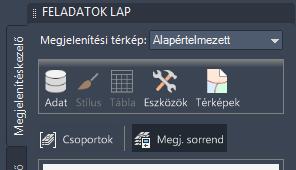
- Vontassa az új raszterfóliát közvetlenül a Telkek fólia alá.
A fóliák listája megfelel a térképen látható megjelenítési sorrendnek. A lista tetején található elem a megjelenítési sorrendben is legfelül jelenik meg. Ha a raszterképet a Telkek fólia alá vontatja, akkor a térképen is az adott fólia alatt fog megjelenni.
A raszterkép telkek mögötti megjelenítéséhez a városhatárokat ábrázoló fóliát tegye fehérré, és tegye félig átlátszóvá a telkek fóliáját.
- A Megjelenítéskezelőben jelölje ki a City_Boundary fóliát.
- Kattintson a Stílus gombra a Stílusszerkesztő megjelenítéséhez.
Megjegyzés: Ha a Stílusszerkesztő rögzítve van, akkor mozgassa fölé a mutatót a megjelenítéséhez. Előfordulhat, hogy a Stílusszerkesztő az ablak bal oldalához van rögzítve.
- A Stílusszerkesztőben tegye a következőket:
- A Poligonstílus 0-végtelen méretarány-tartományhoz területen kattintson a Stílus bejegyzésre.
- Jelölje ki a stílus kitöltési elemét.
- Módosítsa a Kitöltés beállítást fehérre, majd kattintson az Alkalmaz gombra. Majd kattintson a Bezárás gombra.
- A Stílusszerkesztő bezárása nélkül válassza a Telkek fóliát a Megjelenítéskezelőben.
A Stílusszerkesztő ablak frissül a Telkek fólia értékeinek megjelenítéséhez.
- A Stílusszerkesztőben tegye a következőket:
- Kattintson ismét a Stílus bejegyzésre.
- Kattintson a kitöltési elemre.
- Állítsa az Átlátszóság értékét 40-re.
- Kattintson az Alkalmaz gombra. Majd kattintson a Bezárás gombra.
- Zárja be a Stílusszerkesztőt.
- Kattintson a jobb gombbal a ReddingRasterImages fóliára, majd kattintson a Zoom – Terjedelem parancsra az eredmény megtekintéséhez.
- Mentse el a térképet.
Az eredmény
Összeállította a térkép alapanyagait. A légifotó mutatja a környezetet. A DWG rajzból származó geometria jeleníti meg a megye határvonalait, és az SDF-fájlok adják hozzá a város és a telkek körvonalait.
A gyakorlatok folytatásához lépjen tovább a 2. lecke: Térképjellemzők stilizálása részre.