A felületek olyan raszterfájlok, amelyek szintmagasság információkkal rendelkeznek. A tematizálás használatával elérheti, hogy a felületről leolvasható legyen a szintmagasság.
Megjegyzés: Ez a gyakorlat az előző gyakorlatban létrehozott AnalyzeMap1.dwg térképet használja.
Felület hozzáadása térképhez
- Kattintson az
 parancsra.
- Az Adatkapcsolat ablak Szolgáltató adatkapcsolatai területén kattintson a Raszterkép vagy felület hozzáadása elemre, és kattintson a Forrásfájl vagy -mappa sor melletti
 ikonra.
- A Megnyitás párbeszédpanelen keresse meg az ENTERPRISE.dem fájlt, és kattintson a Megnyitás gombra.
Ott keresse ezt a fájlt, ahová a mintaadatokat másolta.
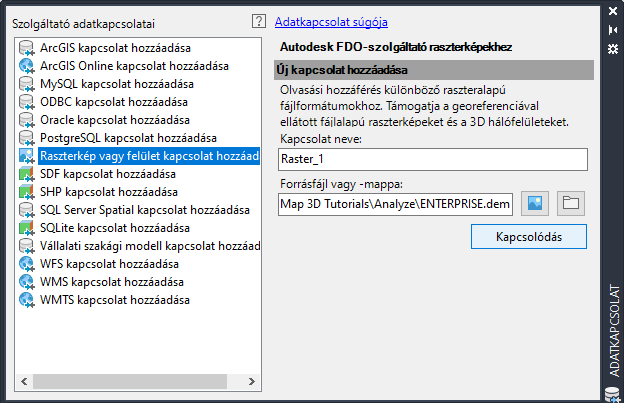
- Az Adatkapcsolat ablakban kattintson a Kapcsolódás gombra.
Megjegyzés: A DEM-fájl koordináta-rendszere UTM27-10. Az AutoCAD Map 3D eszközkészlet a koordináta-rendszer adatait automatikusan a térképben megadott koordináta-rendszerbe alakítja.
- Kattintson a Hozzáadás a térképhez gombra.
- Zárja be az Adatkapcsolat ablakot a felület megtekintéséhez a térképen.
Felület stilizálása
- A Megjelenítéskezelőben válassza az ENTERPRISE fóliát, amely a felületet tartalmazza.
- Kattintson a
 gombra.
- Hozzon létre egy palettát a témához.
- A Stílusszerkesztő Raszterstílus 0-végtelen méretarány-tartományhoz területén kattintson a Stílus bejegyzésnél lévő lefelé mutató nyílra. Válassza a Téma elemet (akkor is, ha már ki van választva).
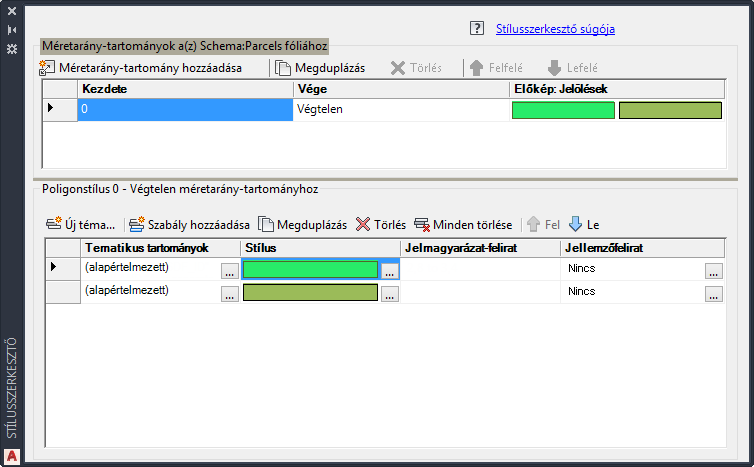
Kattintson az első Stílus bejegyzésre, és válassza a Téma elemet.
- A Téma párbeszédpanel Téma megadása területén kattintson a Paletta választógombra, és jelölje be a USGS National Map paletta jelölőnégyzetet.
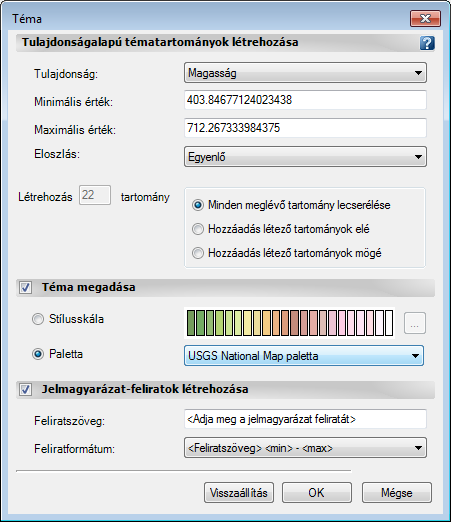
- Kattintson az OK gombra, majd kattintson az Alkalmaz gombra. Zárja be a Stílusszerkesztőt.
- A Stílusszerkesztő Raszterstílus 0-végtelen méretarány-tartományhoz területén kattintson a Stílus bejegyzésnél lévő lefelé mutató nyílra. Válassza a Téma elemet (akkor is, ha már ki van választva).
- Alkalmazzon torzítást a magasságbeli különbségek hatékonyabb érzékeltetéséhez.
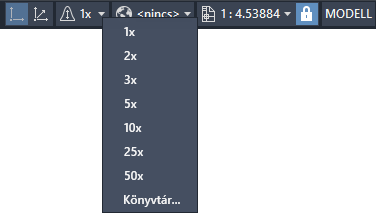
- A térkép alatti állapotsorban kattintson a Magassági torzítás melletti lefelé mutató nyílra.
- Válassza a listából a 25x torzítást.
- Szintvonalak hozzáadása topográfiai térkép létrehozásához.
A szintvonalak az azonos szintmagasságban lévő pontokat kötik össze. Minden vonal egy adott magasságot jelöl a felület adott helyén, amely megkönnyíti a 3D felülettel megadott terep egyértelművé tételét és elemzését a megtekintő számára.
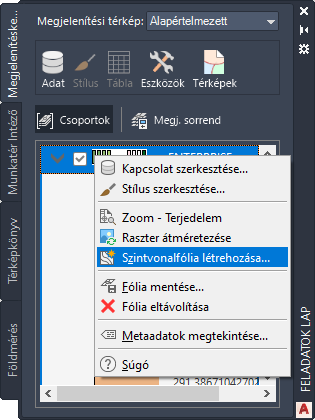
- A Megjelenítéskezelőben kattintson a jobb gombbal egy felületfóliára, és kattintson a Szintvonal fólia létrehozása parancsra.
- A Szintvonal generálása párbeszédpanel Alapszintköz listájában válassza a 20 értéket.
- A Mértékegység beállítást hagyja Méter egységben.
- A Fő szintvonal listában válassza a 4 értéket. Ettől a beállítástól minden negyedik szintvonal vastagabb lesz.
- Jelölje be a Magasság feliratozása jelölőnégyzetet. Ez a beállítás csak a főszintvonalakat (vastag) látja el feliratokkal.
- A Szintvonal létrehozása mint mezőben válassza a vonallánc lehetőséget.
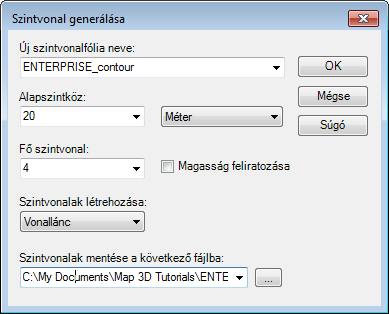
- Kattintson az OK gombra.
- A Megjelenítéskezelőben kattintson a jobb gombbal egy felületfóliára, és kattintson a Szintvonal fólia létrehozása parancsra.
Megjegyzés: A közbeeső szintvonalakat a Stílusszerkesztőben feliratozhatja az új szintvonalfólia (nem a felületfólia) stílusának módosításával. Ezzel a módszerrel módosíthatja a szintvonalak színét és stílusát is.
- Válassza ki a szintvonalfóliát a Megjelenítéskezelőben, majd kattintson a Stílus gombra.
- A Stílusszerkesztőben kattintson a „IsMajor=False” jellemzőfelirata melletti
 gombra.
- Kattintson a Felirat hozzáadása lehetőségre.
- Válassza a Magasság lehetőséget a felirat Szöveges tartalmaként.
- Kattintson az Alkalmaz gombra, majd kattintson a Bezárás gombra.
A gyakorlatok folytatásához lépjen tovább a 3. Gyakorlat: Folyó fóliájának felületre vetítése részre.