A létrehozása előtt láthatja, hogyan lesz a térképkönyv szelvényekre osztva.
A térképkönyv előnézete és létrehozása
- Az előző gyakorlatban megnyitott Térképkönyv létrehozása párbeszédpanelen kattintson a Szelvények előnézete gombra.
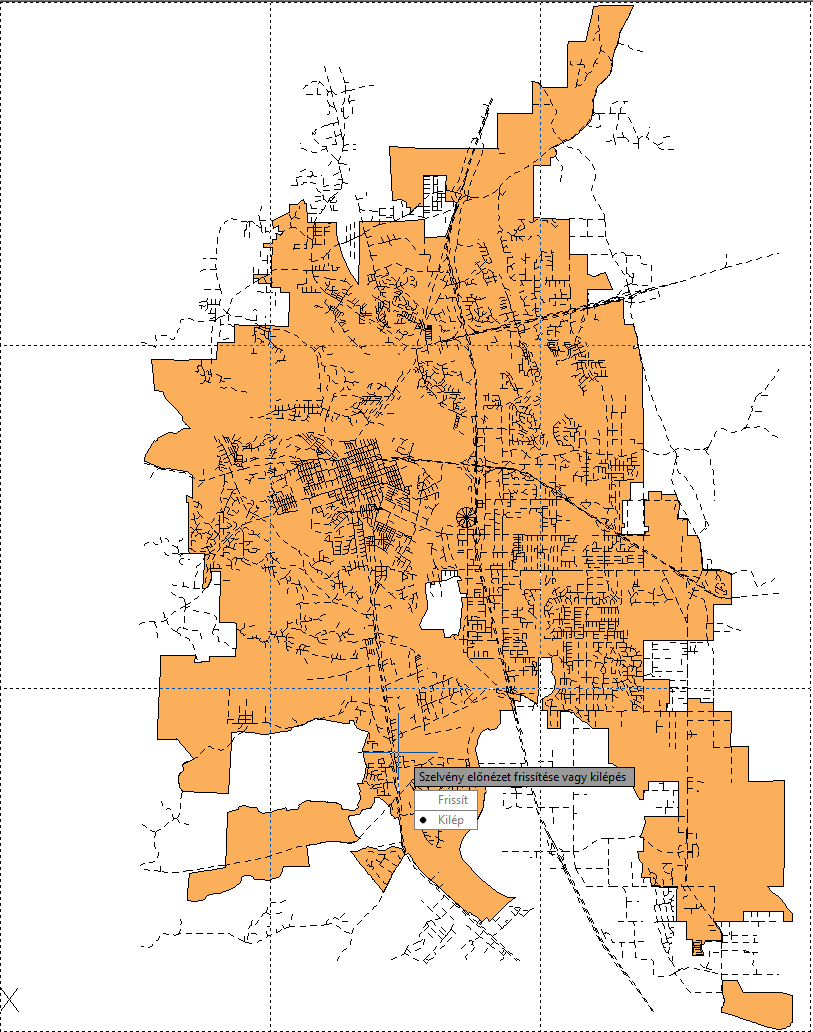
Az előnézet mutatja, hogyan osztja fel a szelvény a térképkönyvet.
- Amikor végzett az előnézet vizsgálatával, nyomja le az Enter billentyűt a kilépéshez, és hogy visszatérjen a Térképkönyv létrehozása párbeszédpanelre.
- Kattintson a Generálás gombra a térképkönyv létrehozásához.
A térképkönyv létrehozásakor a szelvények a Feladatok lapon szerepelnek, és egy elrendezés lap jelenik meg mindegyik szelvényhez.
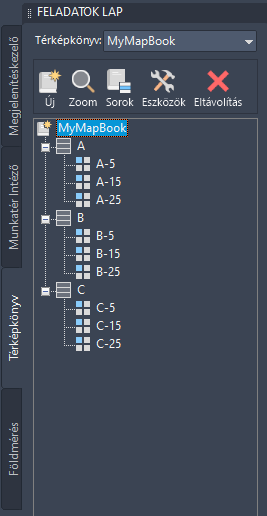
Mindegyik betű a szelvények egy sorát jelzi, alattuk pedig a sor számozott szelvényei láthatók.

Egy elrendezés lap jön létre mindegyik térképkönyv szelvényhez
- Kattintson az egyik új elrendezés lapra a benne lévő térképrész megtekintéséhez.
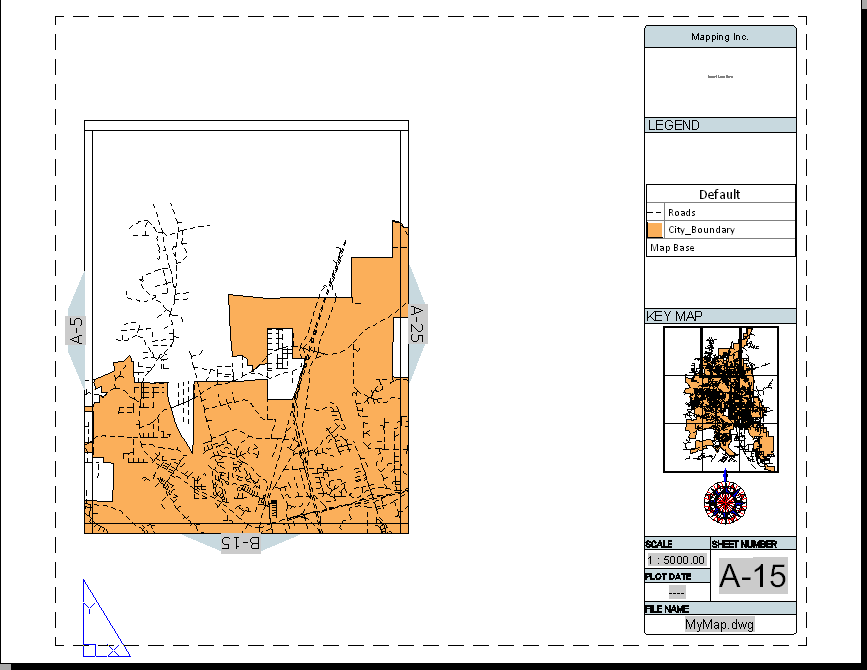
Az elrendezés lap térképszelvénye a fő nézetablakban jelenik meg.
- A címpecsét tartalmazza a szervezet nevét.
- A Jelmagyarázat nézetablak megjeleníti a térképhez tartozó jelmagyarázatot.
- A Térképkulcs nézetablak a térkép egészét jeleníti meg.
- Az északjel a hozzáadott szimbólum.
- A Fájlnév az aktuális térképrajz neve.
- Tartsa nyomva a Ctrl billentyűt, és kattintson az egyik szomszédos nyílra.
A nézet úgy módosul, hogy a szomszédos szelvényt mutatja.
- A térképkönyv beállításainak a későbbi felhasználás érdekében történő mentéséhez kattintson a jobb gombbal a térképkönyv nevére a Feladatok lap Térképkönyv lapján. Kattintson a Beállítások mentése gombra. Adja meg a beállítások fájl nevét és elérési útvonalát.
Ha másik térképkönyvön szeretné használni ezen beállításokat, kövesse ezeket a lépéseket:
- Nyissa meg a térképkönyvbe közzétenni kívánt térképfájlt.
- Váltson a Térképkönyvre a Feladatok lapon.
- Kattintson az Új
 Térképkönyv beállításokból lehetőségre.
- Válassza ki a mentett beállításokat.
Az eredmény
Megtekintette a térképkönyv előnézetét és létrehozta azt, és több szelvényt is létrehozott, amelyek mindegyike az eredeti térkép egy-egy részét tartalmazza. Az elrendezés lapokat az egyes szelvények megtekintéséhez, a szomszédos nyilakat pedig a szelvények közötti váltáshoz használta.
A gyakorlatok folytatásához lépjen tovább a 4. Lecke: Térképszelvény létrehozása részhez.