Adjon utakat a térképhez, és hozzon létre egy összetett stílust, amelyben két vonalstílust egyesíthet egy valósághű útstílus létrehozásához. Az összetett stílus akkor jelenik meg, ha bizonyos méretarány-tartományra közelít a térképen. Egy egyszerűbb stílus jelenik meg, ha kicsinyít.
Utak hozzáadása a térképhez
- Ha eddig még nem tette meg, másolja az oktatóanyag mintafájljait a helyi meghajtójára.
- Nyissa meg az előző leckében készített térképet.
- Kattintson a

 MegnyitásRajz parancsra.
- Keresse meg a build_map1.dwg fájlt.
- Válassza ki a térképet, majd kattintson a Megnyitás gombra.
- Kattintson a
- A Feladatok lapon váltson át a Megjelenítéskezelőre.
- Kattintson és húzza az utakat a Megjelenítéskezelőbe.
- A Windows Intézőben keresse meg azt a mappát, amelybe a mintafájlokat másolta.
- Méretezze át az AutoCAD Map 3D eszközkészlet ablakot és a mintaadatokat tartalmazó mappa ablakát, hogy mindkettő egyszerre látható legyen.
- Húzza a Roads.shp fájlt a térkép területre.
- A Megjelenítéskezelőben jelölje ki az Utak fóliát, majd kattintson a Stílus gombra.
Megjegyzés: Ha a Stílusszerkesztő rögzítve van, akkor mozgassa fölé a mutatót a megjelenítéséhez. Előfordulhat, hogy a Stílusszerkesztő az ablak bal oldalához van rögzítve.
- A Stílusszerkesztőben kattintson a Stílus mezőbe.
- A Vonalstílus párbeszédpanelen kattintson a Szimbólum hozzáadása gombra.
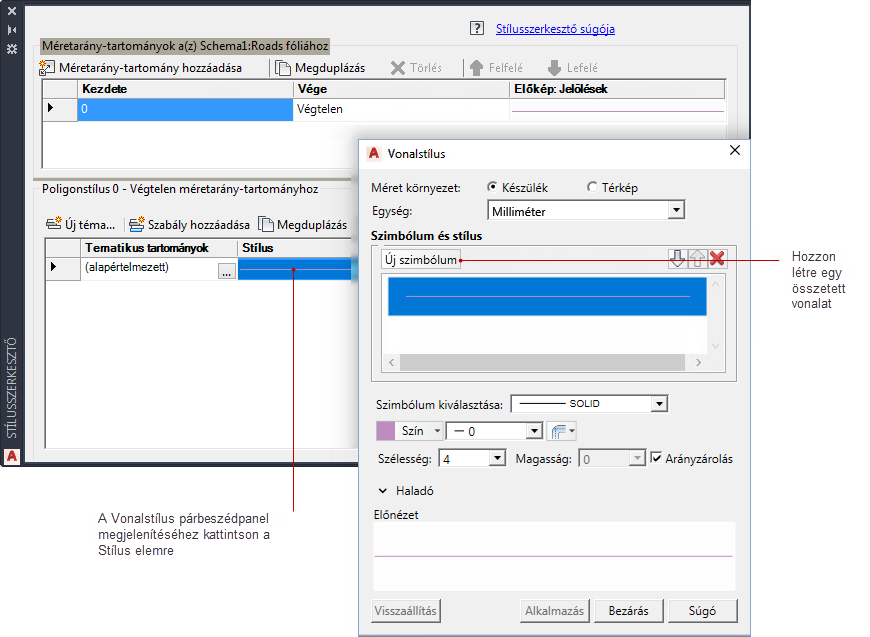
Használja a Szimbólum hozzáadása lehetőséget a vonalstílusok kombinálásához.
- Tegye a következőket:
- Módosítsa a Mértékegység beállítást Milliméter értékűre.
- Módosítsa a vonalvastagságot 2 értékűre.
- Módosítsa a Szín beállítást feketére (ha még nem fekete).
Ez az összetett stílus alsó vonala.
- Hozza létre a vonalstílus második részét.
- Jelölje ki a felső vonalat a Szimbólum és stílus területen.
- A Szimbólum kiválasztása listából válasszon egy szaggatott vonalat.
- A vonalszín beállítását hagyja sárgán (vagy módosítsa sárgára, ha nem az)
Vegye figyelembe, hogy az előnézet sötét vonalat jelenít meg szaggatott sárga vonallal a közepén.
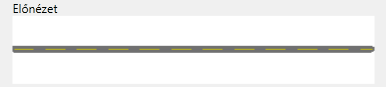
Összetett vonal utakhoz
- Kattintson az Alkalmaz gombra, majd kattintson a Bezárás gombra.
Definiáljon méretarány-tartományokat, és rendeljen hozzájuk stílusokat. Mindegyik méretarány-tartomány azon zoomolási szintet jelöli, amelyen a stílusok megjelennek. Ha a zoom mértéke egy adott tartományba esik, ezen tartomány stílusa jelenik meg.
- A Stílusszerkesztő felső részén, a Méretarány-tartományok területen kattintson a „Végtelen” szóra, és írja be helyette a 30000 értéket.
A létrehozott összetett stílus megjelenik ehhez a tartományhoz.
- Adjon meg egy másik méretarány-tartományt, és határozzon meg hozzá egy tömör vonalstílust.
Amikor a zoom szintje ebben a tartományban van, az utak tömör vonalakként jelennek meg.
- Kattintson a Méretarány-tartomány hozzáadása gombra.
- Állítsa a tartományt 30 000 és 50 000 közé.
- Kattintson a Stílusszerkesztő alsó részén a Stílus mezőbe.
- Törölje a felső stílust (a sárga szaggatott vonalat).
- A megmaradt (fekete) vonal vastagságát állítsa 1-re.
- Kattintson az Alkalmaz gombra, majd kattintson a Bezárás gombra.
- Határozzon meg más méretarány-tartományt, hogy ne legyen stilizálás alkalmazva az utakra, amikor távoli nézetre kicsinyít.
- Kattintson ismét a Méretarány-tartomány hozzáadása gombra.
- Állítsa az új tartományt 50 000 és végtelen közé.
- Kattintson a Stílusszerkesztő alsó részén a Stílus mezőbe.
- A vonalszínt módosítsa a következőre: Nincs szín.
- Kattintson az Alkalmaz gombra, majd kattintson a Bezárás gombra.
A méretarány-tartomány stílusa így most üres. Amikor távoli nézetre kicsinyít, nem látja az utakat.
- Zárja be a Stílusszerkesztőt, és mentse a fájlt.
A gyakorlatok folytatásához lépjen tovább a 2. Gyakorlat: Stílusok megtekintése különböző nagyítási szinteken részhez.