A tulajdonságok leképezhetők felhasználói tulajdonságként (UDP), így az elsődleges fájl értékei (például egy fájltulajdonság) az alárendelt UDP-be íródnak.
A leképezési prioritás határozza meg azt a sorrendet, amelyben a tulajdonságok egy Vault-objektumhoz íródnak. Ha több mint egy tulajdonság íródik egy adott objektumhoz, a legmagasabb rangsorolású tulajdonság élvez elsőbbséget.
- Ha a fájl és a tétel felhasználói tulajdonságok leképezése ugyanahhoz a fájltulajdonsághoz történik, a tétel UDP élvez elsőbbséget.
- A szöveg leképezése számmal vagy dátummal jól működő művelet, amennyiben a szerver és valamennyi kliens azonos nyelvi területen találhatóak. Ha a nyelvi terület nem azonos, az értékek átváltása során hibák léphetnek fel, ami nemkívánatos eredményhez vezethet. Ezért csak akkor javasoljuk a Szöveg leképezése számmal, illetve a Szöveg leképezése dátummal lehetőséget, ha a szerver és valamennyi kliens azonos nyelvi területen dolgoznak.
- Tulajdonságleképezések esetén néhány adattípushoz ugyanazt a kliensnyelvet kell használni. További részletek: A telepítés megtervezése.
Importálási és exportálási leképezési konfigurációk
- Bizonyos fájltulajdonság-definíciók klienssel együtt érkeznek és már szerepelnek a Vault tárban.
- A fájl hozzáadása a Vault tárhoz a fájl számára csak új tulajdonságdefiníciókat rögzít, ha létrehozásra van beállítva. Ellenkező esetben a fájl számára csak a Vault tárban már létező tulajdonságdefiníciók jönnek létre annak érdekében, hogy csökkentse a felesleges tulajdonságdefiníciók vagy másolatok létrehozását.
Kétféleképpen lehet egy fájltulajdonságot a Vault tárhoz adni:
Tulajdonság-leképezések hozzáférése
- Válassza ki az Eszközök
 Felügyelet Vault beállítások menüpontot.
- A Vault beállítások párbeszédpanelen kattintson a Viselkedések lapra.
- A Tulajdonságok területen kattintson a Tulajdonságok gombra.
- A Tulajdonságdefiníciók párbeszédpanelen válasszon ki egy tulajdonságot a szerkesztéshez, majd kattintson a Szerkesztés gombra.
- Válassza ki a Leképezés lapot egy tulajdonság-leképezés hozzáadásához vagy eltávolításához.
Új tulajdonság-leképezés létrehozása
- Az új (vagy meglévő) Tulajdonság párbeszédpanelen válassza ki a Leképezés lapot.
- Kattintson a (Kattintson ide új leképezés hozzáadásához) mezőre az Elem oszlop alatt.
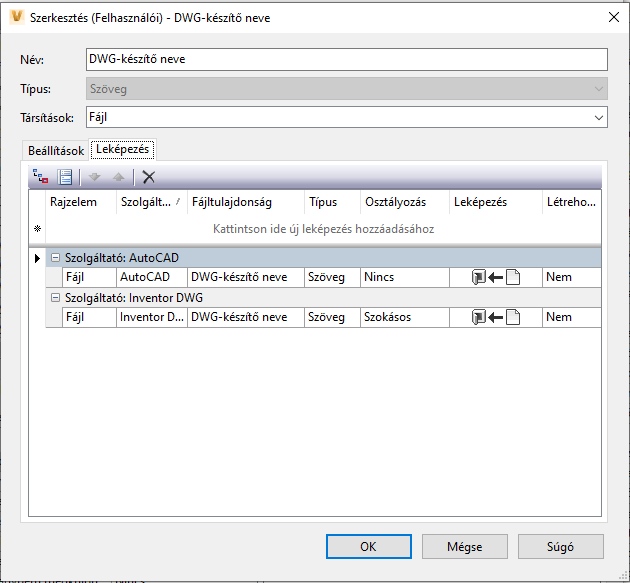
- Rajzelem: Válassza ki, hogy hová/honnan szeretné leképezni a tulajdonságot – Fájl vagy Tétel. Egy tulajdonságon több leképezés is lehet, így fájlokat és tételeket is leképezhet, de ezeket külön kell leképezni.
- Szolgáltató: Megjeleníti a kiválasztott entitástípushoz elérhető beállításokat. Ezek CAD-fájlok, például AutoCAD- vagy Inventor-rajzok és -modellek, Office-dokumentumok, PDF-fájlok stb. lehetnek.
- Fájltulajdonság: A fájltulajdonságok beállításai a rajzelem típusától függnek. Ha a rajzelem Fájl típusú, a fájlrendszerből vagy a Vault tárból választhat fájltulajdonságot. Ha a rajzelem Tétel típusú, akkor csak a Vault tárban meglévő fájlokra képezhet le.
- Kattintson a Fájltulajdonság alatt található mezőbe, majd kattintson a Tulajdonságok importálása gombra.
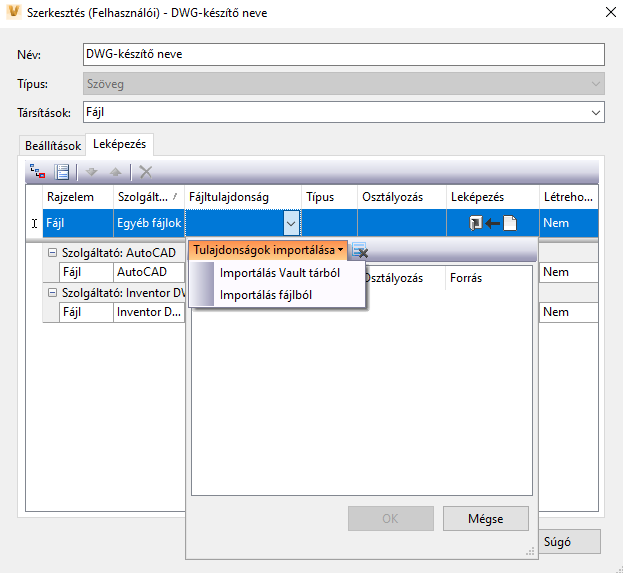
- Válassza ki, hogy a tulajdonságokat a Vault tárból vagy egy forrásfájlból szeretné importálni.
- A Fájl kiválasztása párbeszédpanelen keresse meg a fájlt, amelyből importálni szeretne. Kattintson a Megnyitás gombra.
A Tulajdonságok importálása lista automatikusan frissül az adott forrásban található importálható tulajdonságokkal.
- Kattintson az OK gombra a tulajdonságok importálása lista mentéséhez, majd hozza létre a leképezést.
- Kattintson bármikor a Tulajdonságok lista törlése ikonra
 ha el szeretné távolítani az összes importált tulajdonságot.
- Kattintson a Fájltulajdonság alatt található mezőbe, majd kattintson a Tulajdonságok importálása gombra.
- Típus: A kiválasztott tulajdonságon alapul (a fájltulajdonsághoz társított adatok típusától függ, például szöveg, dátum, szám stb.)
- Osztályozás: Jelzi, hogy a fájltulajdonság szabványos vagy egyéni tulajdonság-e.
- Leképezés: Tájékoztatja a Vault tárat arról, hogyan küldje/kérje le a Vault-tulajdonság és a fájltulajdonság között megosztott adatokat. Ezek a következő irányúak lehetnek:
- Vault tárból fájlba
- Fájlból Vault tárba
- Kétirányú
- Létrehozás: Meghatározza, hogy a Vault tár létrehoz-e egy tulajdonságot a fájlon, ha az nem létezik. Ha a leképezés iránya fájlból a Vault tárba mutat, ez a beállítás Nem értékű lesz, mivel a Vault tárban lévő tulajdonságok nem hozhatók létre ilyen módon.
Megjegyzés: Ha a Létrehozás beállítás „Nem” értékre van állítva, a tulajdonságok megfelelősége úgy kezeli a null vagy üres tulajdonságértékeket, mintha a tulajdonság nem létezne a fájlban. Ha a Létrehozás beállítás „Igen” értékre van állítva, a megfelelő értéket írja a tulajdonságba.
AutoCAD-blokkattribútumok esetén a Létrehozás beállítás esetében csak a „Nem” érték érhető el.
Megjegyzés: Egyes mezők nem szerkeszthetők, így ha jelentős változtatásokat kell végrehajtania egy leképezésben, akkor előfordulhat, hogy törölnie kell, majd újat kell létrehoznia. - A Leképezések lapon kattintson az OK gombra a módosítások jóváhagyásához, és térjen vissza a Tulajdonság szerkesztése párbeszédpanelre.
Leképezési prioritások szerkesztése
- Válassza ki a Leképezés lapon azt a tulajdonságot, amelyet a rangsorban mozgatni szeretne, és kattintson a Felfelé és Lefelé nyíl ikonokra a leképezési prioritás megváltoztatásához.
- Kattintson az OK gombra a módosítások jóváhagyásához, és térjen vissza a Tulajdonságdefiníciók párbeszédpanelre.
A lista tetején álló tulajdonságok elsőbbséget élveznek a lista alsó felében található tulajdonságokkal szemben. A Leképezés lapon található felfelé és lefelé nyíl ikonok használatával átrendezheti a listát.
Leképezett tulajdonságok szinkronizálása az Inventor-rajzokban
Testre szabhatja, hogyan szinkronizálja a rendszer az Inventor-rajzok leképezett tulajdonságait a Vault kliensből az Inventorba.
<add key="UpdateDrawingDocINV" value="1"/>címkéjével is lehet frissíteni. A címke használatakor azonban megfigyelheti, hogy a szinkronizálási teljesítmény csökken.
Ha frissíteni szeretné a régi verziójú Inventor-rajzokat, az UpdateRevBlockMigrateLatestINV esetében is „Igaz” értéket kell beállítania.