Megtudhatja, hogyan kereshet többször előforduló alkatrészeket az Inventorban.
A rendszer csak az indexelt alkatrészek körében keres többször előforduló elemeket. Ide kattintva többet tudhat meg az indexelésről és annak lehetséges okairól, hogy bizonyos fájlok miért nincsenek indexelve.
Az Inventor 2020.2 kiadásától kezdődően bevezettünk egy kettős ellenőrzési mechanizmust a többször előforduló alkatrészek ellenőrzésére. A legpontosabb eredmények érdekében frissítsen az Inventor 2020.2-es vagy újabb verziójára.
Többször előforduló elemek keresése
- Adja meg a bemeneti geometriát a kereséshez, vagy válasszon ki egy alkatrészt, összeállítást vagy alkotóelemet.
- A Vault eszköztárban kattintson a
 Többször előforduló elemek keresése lehetőségre. Ahhoz, hogy használhassa a parancsot, győződjön meg arról, hogy a Vault-projektben dolgozik.
-
Nem kötelező: Jelölje be a Tartalomközpont-alkatrészek ellenőrzése jelölőnégyzetet a Tartalomközpont-alkatrészek ellenőrzéséhez az összeállításban a többször előforduló elemek keresése során.
Megjegyzés: Ez az opció kizárólag az Összeállítás környezetben érhető el. -
Nem kötelező: Jelölje be a Kiadott alkatrészek ellenőrzése jelölőnégyzetet a kiadott alkatrészek ellenőrzéséhez az összeállításban a többször előforduló elemek keresése során.
Megjegyzés: Ez az opció kizárólag az Összeállítás környezetben érhető el. -
Kattintson a Keresés gombra.
Megjegyzés: Az újonnan hozzáadott alkatrészek indexelése eltarthat egy darabig. Az indexelt alkatrészek állapotával kapcsolatos részletekért tekintse meg a Feladatsort. - Tekintse meg a keresési eredményeket.
- Az alkatrészkeresési eredmények között kattintson a(z)
 elemre a végrehajtható műveletek megjelenítéséhez.
Új keresés indítása
- Új keresés indításához kattintson a(z)
 gombra.
Egyetlen alkatrész keresési eredményeinek megtekintése
- Kattintson a Keresés gombra. Az alkatrészkeresési eredmények a Többször előforduló elemek keresése panelen jelennek meg.
Összeállítások keresési eredményeinek megtekintése
-
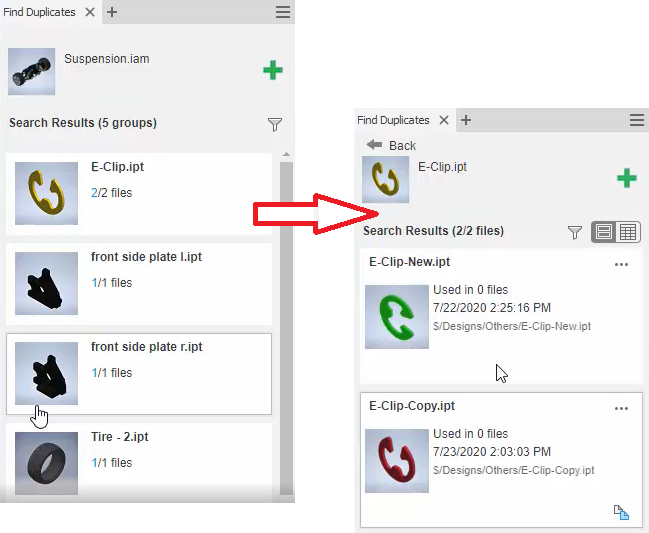
Kattintson a Keresés gombra. A keresési eredmények csoportjai a Többször előforduló elemek keresése panelen jelennek meg.
-
Kattintson a kívánt eredménycsoportra a többször előforduló alkatrészek egyenkénti megtekintéséhez.
 jelöli az azonos forrással rendelkező alkatrészeket (például a Terv másolása paranccsal létrehozott alkatrészeket és a manuálisan létrehozott másolatokat).
-
Kattintson a
 Vissza gombra az eredménycsoportok listájához való visszatéréshez.
A keresési eredmények megjelenítését szabályozza. A következő megjelenítési beállítások érhetők el:
|
|
Megjeleníti a keresési eredmények listáját az előnézeti képpel. |
|
|
Megjeleníti a keresési eredményeket a részletekkel (például az anyag, a fájl elérési útja vagy a forrásfájlt használó fájlok száma) együtt. A forrásfájl jelenik meg először, így könnyen összehasonlíthatja a forrásfájl és az észlelt többször előforduló elemek adatait. Az azonos tulajdonságok zöld színnel vannak jelölve.
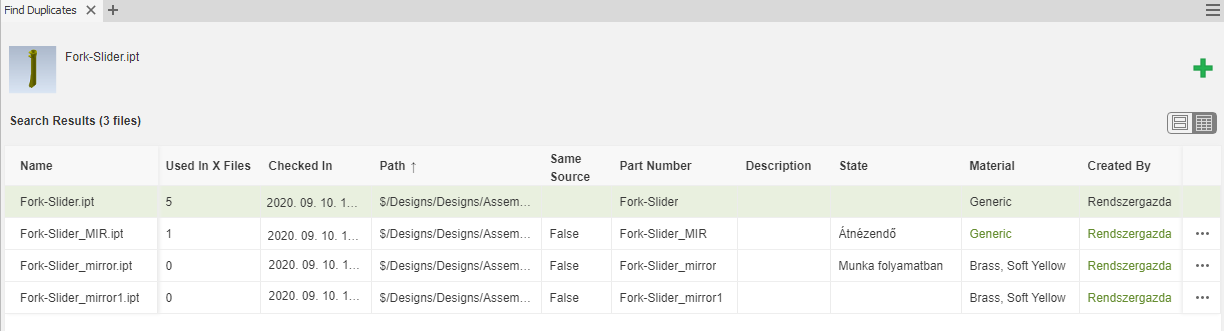 Az oszlopokat a címükre kattintva rendezheti. A panel át is helyezhető, és rögzíteni lehet az Inventor grafikus ablakának aljához. |
 Csempék nézet
 Részletek nézet
Alkatrészműveletek
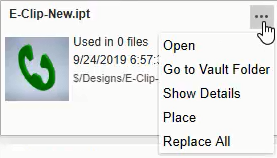
Kattintson a keresési eredményben szereplő alkatrész melletti gombra a következő lehetőségek eléréséhez:
|
Megnyitás |
Megnyitja a kiválasztott alkatrészt az Inventorban. |
|
Ugrás a Vault tárba |
Megnyitja a kiválasztott alkatrészt a Vaultban. |
|
Részletek megjelenítése |
Megjeleníti egy alkatrész részleteit, például a verziók számát vagy a használat helyét. |
|
Elhelyezés |
Az aktív összeállításba helyezi a kiválasztott alkatrészt. |
|
Az összes cseréje |
Lecseréli az alkatrész összes előfordulását az összeállításban. |