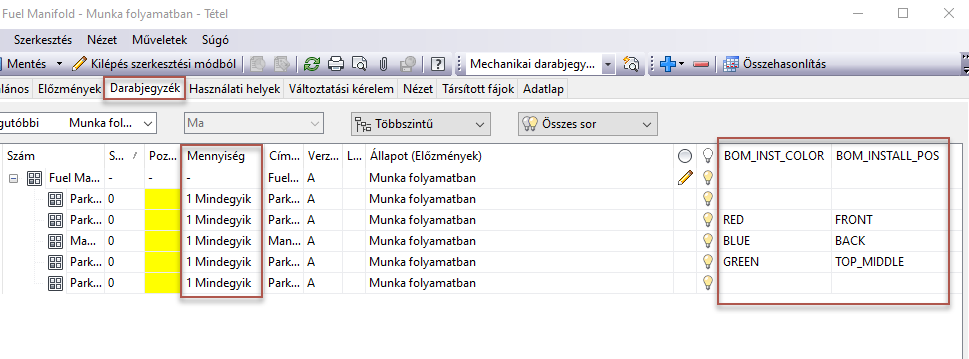
Megtudhatja, hogyan jelenítheti meg az egyes részegységpéldányok tulajdonságait a Vault Clientben.
A példánytulajdonságok a szülőösszeállításban tárolt önálló összetevőpéldányokhoz társított tulajdonságok. A példánytulajdonságokkal kapcsolatos további információkért tekintse meg az Inventor Súgót.
Példánytulajdonságok használata a Vault Clientben
A példánytulajdonságok ugyanúgy működnek, mint a tételtulajdonságok előfordulásai a Vault darabjegyzékében (DBJ). Az azonos alkatrész-azonosítóval rendelkező elemeket a rendszer a példánytulajdonság értéke szerint csoportosítja.
Győződjön meg arról, hogy konfigurálja a következő beállításokat.
- A Tétel-hozzárendelés konfigurálása párbeszédpanelen válassza az „Összes” lehetőséget az olyan sorok esetében, amelyek a tétel-hozzárendelés során be lesznek kapcsolva.
- Jelölje be a „DBJ-sorok csoportosítása a tervezési DBJ-nek megfelelően” lehetőséget, vagy törölje annak jelölését.
- Ha csak a modellnézet van engedélyezve az Inventor tervezési DBJ-ben, akkor
- Ha a „DBJ-sorok csoportosítása a tervezési DBJ-nek megfelelően” lehetőség be van jelölve, akkor a hozzárendelt DBJ-nézet osztottan fogja megjeleníteni a tételeket a Vault Explorerben.
- Ha a „DBJ-sorok csoportosítása a tervezési DBJ-nek megfelelően” lehetőség nincs bejelölve, akkor a hozzárendelt DBJ-nézet csoportosítva fogja megjeleníteni a tételeket a Vault Explorerben.
- Ha a szerkezeti nézet engedélyezve van az Inventor tervezési DBJ-ben, akkor
-
Ha bejelöli a „Példánysorok egyesítése” lehetőséget az Inventor DBJ-nézetbeállításaiban, akkor az összes példány egyesítve jelenik meg az Inventor DBJ-szerkezeti nézetében. A Vault Explorer hozzárendelt DBJ-nézete mindig csoportosítva jeleníti meg a tételeket, figyelmen kívül hagyva a „DBJ-sorok csoportosítása a tervezési DBJ-nek megfelelően” beállítást.
- Ha törli a „Példánysorok egyesítése” lehetőség jelölését az Inventor DBJ-nézetbeállításaiban, akkor az összes példány osztottan jelenik meg az Inventor DBJ-szerkezeti nézetében.
- Ha a „DBJ-sorok csoportosítása a tervezési DBJ-nek megfelelően” lehetőség be van jelölve, akkor a hozzárendelt DBJ-nézet osztottan fogja megjeleníteni a tételeket a Vault Explorerben.
- Ha a „DBJ-sorok csoportosítása a tervezési DBJ-nek megfelelően” lehetőség nincs bejelölve, akkor a hozzárendelt DBJ-nézet csoportosítva fogja megjeleníteni a tételeket a Vault Explorerben.
-
- Ha csak a modellnézet van engedélyezve az Inventor tervezési DBJ-ben, akkor
A példánytulajdonságok megjelenítéséhez testre kell szabnia a DBJ-sortulajdonságokat a Vault tárban, és olyan új DBJ-sortulajdonságokat kell létrehoznia, amelyek a fájltulajdonságokhoz vannak leképezve a példánytulajdonságok értékeivel.
- Az Eszköztár menüben válassza a Felügyelet > Vault beállítások lehetőséget.
- A Vault beállítások párbeszédpanelen válassza ki a Viselkedések fület.
- Kattintson a Tulajdonságok gombra egy olyan új DBJ-sortulajdonság létrehozásához, amely a fájltulajdonságokra van leképezve a tervkezelési folyamat felgyorsítása érdekében. A részletekért lásd: Darabjegyzék (DBJ) sortulajdonság-definíciójának létrehozása.
- Válassza a Leképezés fület, hogy felhasználó által megadott tulajdonságra képezze le a tulajdonságokat. A leképezési prioritás határozza meg azt a sorrendet, amelyben a tulajdonságok egy Vault-objektumhoz íródnak. A részletekért lásd: Tulajdonságok leképezése.
- Miután létrehozott egy tulajdonságdefiníciót, válassza ki a fájlt a példánytulajdonságokkal, kattintson a jobb gombbal, és válassza a Tétel hozzárendelése/frissítése lehetőséget a Tétel párbeszédpanel megjelenítéséhez.
- Válassza a Darabjegyzék fület, és kattintson a Darabjegyzék sorra.
- Kattintson a jobb gombbal a tételre, majd válassza a Nézet testreszabása lehetőséget a DBJ-k megjelenítésének testreszabásához az előnézet ablakban és a tételrekordban.
- A Nézet testreszabása párbeszédpanelen kattintson a Mezők gombra, ha újonnan létrehozott tulajdonságokat szeretne hozzáadni a Darabjegyzék mezőihez. Részletekért lásd: A Darabjegyzék (DBJ) nézet testreszabása.
- Ismét kattintson a DBJ sorra, kattintson a jobb gombbal a tételre, és válassza az Elágazás bekapcsolása lehetőséget. A kiválasztott sor és gyermekei bekerülnek a DBJ-be.
- Kattintson a Mentésgombra.