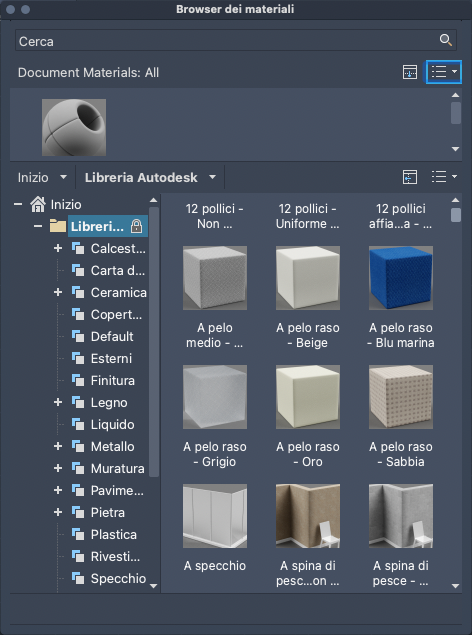
Il Browser dei materiali consente di individuare e gestire i materiali.
Riepilogo
Nel Browser dei materiali, è anche possibile gestire le librerie di materiali. Si possono anche cercare e ordinare i materiali in tutte le librerie aperte e nel disegno.
Elenco dei messaggi di richiesta
Vengono visualizzati i seguenti messaggi di richiesta:
Trova
Cerca i materiali nella libreria caricata.
Materiali documento
Vengono visualizzati i materiali salvati con il disegno corrente.
Utilizzare il pulsante a sinistra dell'elenco a discesa per nascondere o visualizzare la vista struttura.
Utilizzare l'elenco a discesa a destra per filtrare i materiali da visualizzare nell'elenco nell'ordine desiderato. Sono disponibili i seguenti filtri e opzioni:
- Materiali documento
-
Controlla i materiali visualizzati nell'elenco.
- Mostra tutto. Visualizza tutti i materiali del disegno corrente. (Opzione di default)
- Mostra applicati. Visualizza solo i materiali utilizzati nel disegno corrente.
- Mostra selezionati. Visualizza solo i materiali applicati agli oggetti selezionati nel disegno corrente.
- Mostra inutilizzati. Visualizza solo i materiali non utilizzati nel disegno corrente.
- Elimina inutilizzati. Rimuove tutti i materiali inutilizzati dal disegno corrente.
- Tipo di vista
-
Controlla la vista dei dettagli del contenuto della libreria.
- Vista miniature. Tutti i materiali vengono rappresentati da una miniatura che sovrasta il nome del materiale.
- Vista elenco. Tutti i materiali vengono visualizzati in una griglia con la miniatura, il nome, il tipo e la categoria in colonne. (Opzione di default)
- Vista testo. Tutti i materiali vengono visualizzati in una griglia con il nome, il tipo e la categoria in colonne. Non vengono visualizzate miniature.
- Ordina
-
Controlla l'ordine in cui sono visualizzati i materiali del documento.
- Per nome. Elenca i materiali in ordine alfabetico per nome. (Opzione di default)
- Per tipo. Elenca i materiali in base al tipo di materiale dal quale sono stati creati.
- Per colore del materiale. Elenca i materiali in base al loro colore assegnato. Il colore potrebbe essere diverso da quello visualizzato nell'anteprima del campione di materiale.
- Per categoria. Elenca i materiali nella libreria selezionata in base alla categoria del materiale aggiunto.
- Dimensione anteprima
-
Regola le dimensioni dei campioni di materiale nell'elenco.
- 16 x16. Le miniature vengono ridimensionate a 16 x 16 pixel. (Opzione di default)
- 24 x 24. Le miniature vengono ridimensionate a 24 x 24 pixel.
- 32 x 32. Le miniature vengono ridimensionate a 32 x 32 pixel.
- 64 x 64. Le miniature vengono ridimensionate a 64 x 64 pixel.
Libreria corrente
Visualizza i materiali dalla libreria selezionata. Espandere una libreria per visualizzare i materiali associati nell'elenco Materiali.
Utilizzare il pulsante a sinistra dell'elenco a discesa per nascondere o visualizzare la vista struttura.
Utilizzare l'elenco a discesa a destra per filtrare come visualizzare nell'elenco i materiali della libreria selezionata. Sono disponibili i seguenti filtri e opzioni:
- Biblioteca
-
Controlla la libreria corrente e la visibilità della struttura della libreria.
- Libreria di Autodesk. Libreria standard contenente i materiali Autodesk.
- Tipo di vista
-
Controlla la vista dei dettagli del contenuto della libreria.
- Vista miniature. Tutti i materiali vengono rappresentati da una miniatura che sovrasta il nome del materiale. (Opzione di default)
- Vista elenco. Tutti i materiali vengono visualizzati in una griglia con la miniatura, il nome, il tipo e la categoria in colonne.
- Vista testo. Tutti i materiali vengono visualizzati in una griglia con il nome, il tipo e la categoria in colonne. Non vengono visualizzate miniature.
- Ordina
-
Controlla l'ordine di visualizzazione dei materiali nella libreria.
- Per nome. Elenca i materiali nella libreria selezionata ordinati alfabeticamente per nome. (Opzione di default)
- Per tipo. Elenca i materiali nella libreria selezionata in base al tipo di materiale nel quale sono stati creati.
- Per colore del materiale. Elenca i materiali nella libreria selezionata in base al loro colore assegnato. Il colore potrebbe essere diverso da quello visualizzato nell'anteprima del campione di materiale.
- Per categoria. Elenca i materiali nella libreria selezionata in base alla categoria del materiale aggiunto.
- Dimensione anteprima
-
Regola le dimensioni dei campioni di materiale nell'elenco.
- 16 x16. Le miniature vengono ridimensionate a 16 x 16 pixel. (Opzione di default)
- 24 x 24. Le miniature vengono ridimensionate a 24 x 24 pixel.
- 32 x 32. Le miniature vengono ridimensionate a 32 x 32 pixel.
- 64 x 64. Le miniature vengono ridimensionate a 64 x 64 pixel.