Traccia fornisce uno spazio sicuro per collaborare alle modifiche del disegno senza temere di modificare il disegno esistente. L'analogia della traccia è una carta da lucidi virtuale e collaborativa che viene posizionata sul disegno, consentendo ai collaboratori di aggiungere commenti direttamente nel disegno.
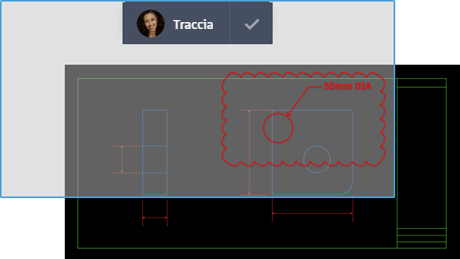
Creare una traccia, quindi inviare il disegno ai collaboratori in modo che possano visualizzare la traccia e aggiungervi contributi. È possibile contribuire ad una traccia creata da chiunque, ma è possibile solo rimuovere i contributi aggiunti dalla traccia di un collaboratore. È possibile utilizzare le tracce nella versione desktop di AutoCAD (Windows e Mac) o nelle app per il Web e per i dispositivi mobili.
Creazione di una traccia
- Effettuare una delle seguenti operazioni:
- Alla riga di comando, immettere TRACCIA, quindi N e infine il nome della traccia.
- Fare clic su . Fare clic su Crea traccia nella tavolozza.
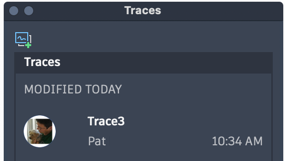
La traccia viene creata e si è ora in modalità di traccia.
- Utilizzare i comandi di disegno e modifica per aggiungere revisioni, testo e geometria aggiuntiva.
- Fare clic su Chiudi traccia sulla barra degli strumenti Traccia.

Visualizzazione di una traccia esistente e contributo ad essa
Quando si apre un disegno contenente una traccia, viene visualizzato un avviso.
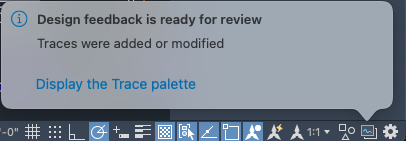
- Fare clic su Visualizza la tavolozza Traccia nell'avviso o selezionare .
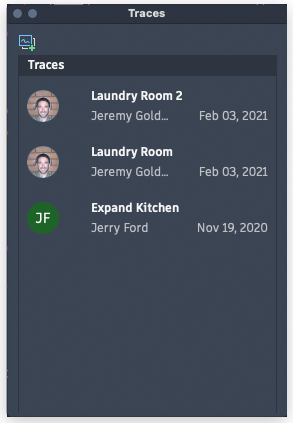
- Per visualizzare una traccia esistente o contribuire ad essa, selezionare una delle tracce nella tavolozza.
-
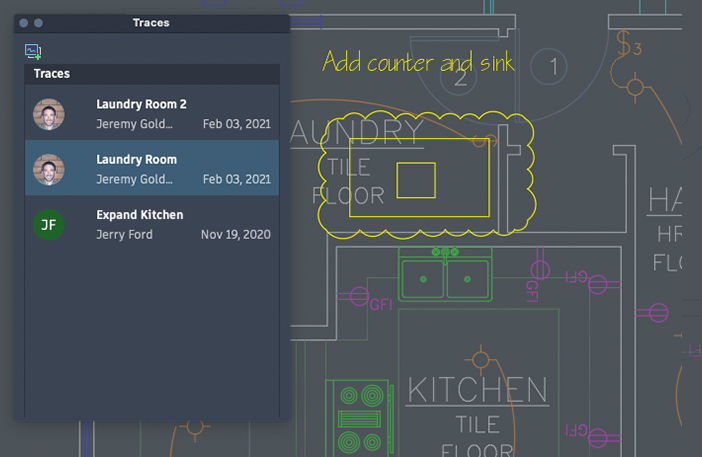
Quando è attiva una traccia, è disponibile il visor Traccia.
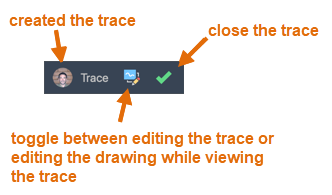
- Per contribuire alla traccia attiva:
- Se necessario, passare alla modalità di modifica per modificare la traccia.
 - la modalità di modifica è attiva, fare clic per passare alla modalità di visualizzazione
 - la modalità di visualizzazione è attiva, fare clic per passare alla modalità di modifica
- Utilizzare i comandi di disegno e modifica per aggiungere revisioni, testo e geometria aggiuntiva.
- Se necessario, passare alla modalità di modifica per modificare la traccia.
- Per rinominare una traccia, selezionarla nella tavolozza, fare clic con il pulsante destro del mouse e scegliere Rinomina.
- Per eliminare una traccia, selezionare la traccia nella tavolozza, fare clic con il pulsante destro del mouse e scegliere Elimina.
- Per rimuovere i contributi, selezionare la traccia nella tavolozza, fare clic con il pulsante destro del mouse e scegliere Rimuovi contributo personale.
- Posizionare il cursore sulla traccia nella tavolozza per visualizzare i dettagli, ad esempio i collaboratori.
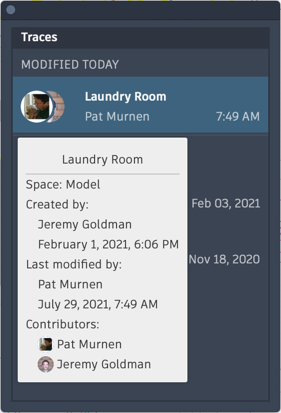
Contributi ad una traccia
Ora che più persone possono contribuire ad una traccia, fare clic sull'avatar nel visor di traccia per visualizzare l'elenco dei collaboratori per la traccia attiva.
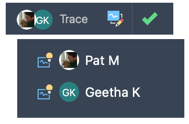
Se sono presenti contributi di altri utenti, è possibile effettuare le seguenti operazioni:
- Posizionare il cursore sul nome del collaboratore nel menu a discesa del visor per evidenziare il suo contributo alla traccia.
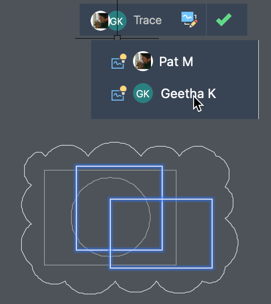
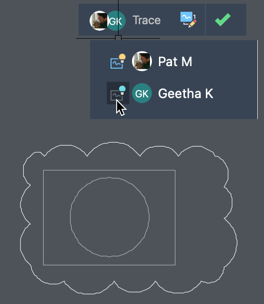
- Fare clic sull'icona accanto al nome del collaboratore per nascondere o visualizzare i relativi contributi.
Dettagli dell'oggetto traccia
Posizionare il cursore su un oggetto traccia per vedere chi l'ha aggiunto alla traccia.
Nuovi comandi
TRACCIA: apre e gestisce le tracce dalla riga di comando.
TRACCIASECONDOPIANO: visualizza il disegno host con la saturazione completa, attenuando al tempo stesso la geometria della traccia.
MODIFICATRACCIA: cambia la traccia attiva in modalità di modifica in modo che sia possibile contribuire alla traccia.
VISUALIZZATRACCIA: cambia la traccia attiva in modalità di visualizzazione in modo da modificare il disegno principale.
TRACCIAANTERIORE: visualizza la traccia attiva con saturazione completa, attenuando al tempo stesso la geometria del disegno host.
CHIUDITAVOLOZZATRACCIA: chiude la tavolozza Traccia.
APRITAVOLOZZATRACCIA: apre la tavolozza Traccia in cui è possibile visualizzare e gestire le tracce nel disegno corrente.
Nuove variabili di sistema
TRACECURRENT: visualizza il nome della traccia attiva quando TRACEMODE=1 o 2.
TRACEDISPLAYMODE: indica se l'effetto della carta da lucidi viene visualizzato (anteriore) o meno (posteriore) mentre è attiva una traccia.
TRACEFADECTL: controlla la quantità di sfumatura quando TRACEMODE è attiva. L'impostazione influisce solo sugli oggetti che non sono in corso di modifica, ossia sulla geometria del disegno host o sulla geometria della traccia.
TRACEMODE: indica se Traccia è attiva e quale modalità è corrente, ovvero modifica o visualizzazione.
TRACEOSNAP: controlla se gli snap ad oggetto vengono applicati alla geometria della traccia durante la visualizzazione di una traccia.
TRACEPALETTESTATE: indica se la tavolozza Traccia è aperta o chiusa.
TRACEPAPERCTL: controlla l'opacità dell'effetto della carta da lucidi. Minore è il numero, maggiore sarà la trasparenza della carta da lucidi.