Grading Optimization
Con Grading Optimization for Civil 3D è possibile semplificare la creazione di scarpate per le aree di terreno in base a criteri di progettazione stabiliti.
In questo articolo Hai provato? verrà esaminata l'estensione Grading Optimization in Civil 3D e verrà illustrato come utilizzarla per valutare le soluzioni di sviluppo territoriale in base a specifici criteri di progettazione. Grading Optimization è un'estensione gratuita per Civil 3D 2024 e versioni successive. Ulteriori informazioni.
In ogni articolo Hai provato? viene descritto il profilo di una funzionalità o un flusso di lavoro utili in Civil 3D. Nell'articolo verranno presentate le novità, le soluzioni esistenti e le funzionalità che potrebbero migliorare l'esperienza degli utenti con Civil 3D, aumentando la produttività sia dei singoli utenti sia dei team.
Sarebbe utile la descrizione di una funzionalità specifica? Comunicare la propria preferenza nella sezione dei commenti e inserire i propri suggerimenti nella parte inferiore della pagina.
Che cos'è?
Grading Optimization for Civil 3D semplifica la creazione di scarpate per le aree di terreno in base a criteri di progettazione stabiliti. L'applicazione utilizza algoritmi di ottimizzazione per stabilire la levigatezza della superficie, rispettando al contempo i vincoli definiti dall'utente, quali gli elementi di scarpata e drenaggio.
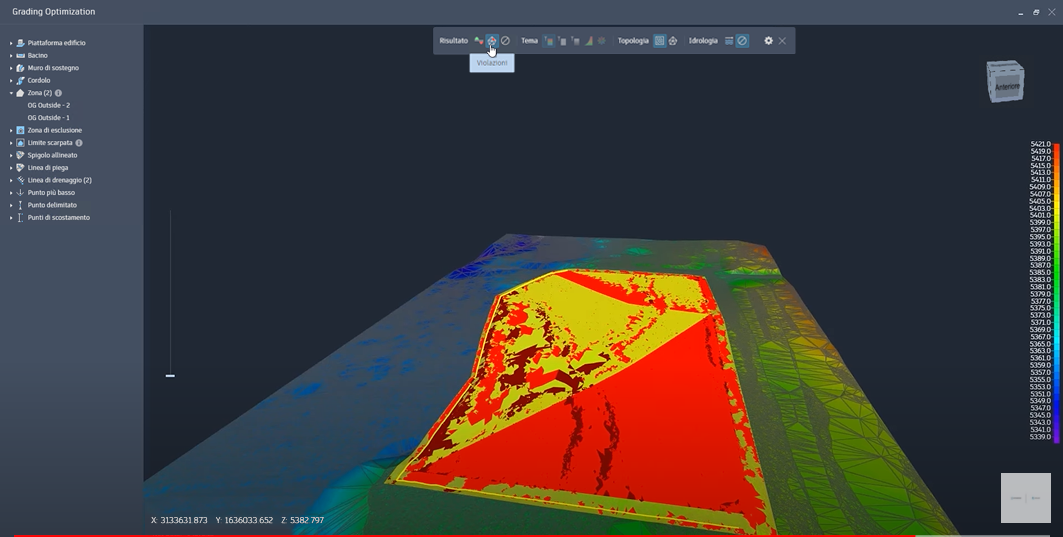
Gli strumenti di visualizzazione consentono di visualizzare il processo di ottimizzazione in tempo reale. Utilizzando diversi temi di visualizzazione per la superficie (violazione, sterro e riporto o quota altimetrica) o osservando le tendenze dei tracciati di convergenza, è possibile interrompere e modificare le progettazioni o proseguire fino a trovare una soluzione di scarpata desiderata. Se non è possibile trovare una soluzione, viene fornita una migliore approssimazione in base ai requisiti di vincolo.
Perché utilizzarlo?
Per i progettisti civili, la creazione di una scarpata in corrispondenza di determinati punti può rivelarsi un processo meticoloso e che richiede molto tempo. Per valutare una singola soluzione di scarpata, è possibile dover dedicare uno o due giorni a creare il modello di scarpata, modificarlo e finalizzarlo.
Con Grading Optimization for Civil 3D è possibile risparmiare tempo ed energia per identificare gli oggetti scarpata nella Carta di Civil 3D (piattaforme edificio, bacini, zone, cordoli), quindi eseguire un'analisi delle scarpate definita da un insieme di parametri e vincoli. È possibile osservare in tempo reale il funzionamento di Grading Optimization per definire una soluzione basata sui limiti di scarpata, sui requisiti di drenaggio e altro ancora.
Oltre al tempo risparmiato con Grading Optimization, è possibile ridurre i costi identificando le sfide nelle prime fasi del processo di creazione delle scarpate, riducendo al minimo lo spreco di materiali e ottimizzando i volumi dei lavori di sterro.
Guida per l'interfaccia
Nell'immagine seguente sono illustrati gli elementi principali dell'interfaccia di Grading Optimization. L'aspetto potrebbe essere leggermente diverso a seconda del software dal quale si utilizzano gli strumenti di Grading Optimization.
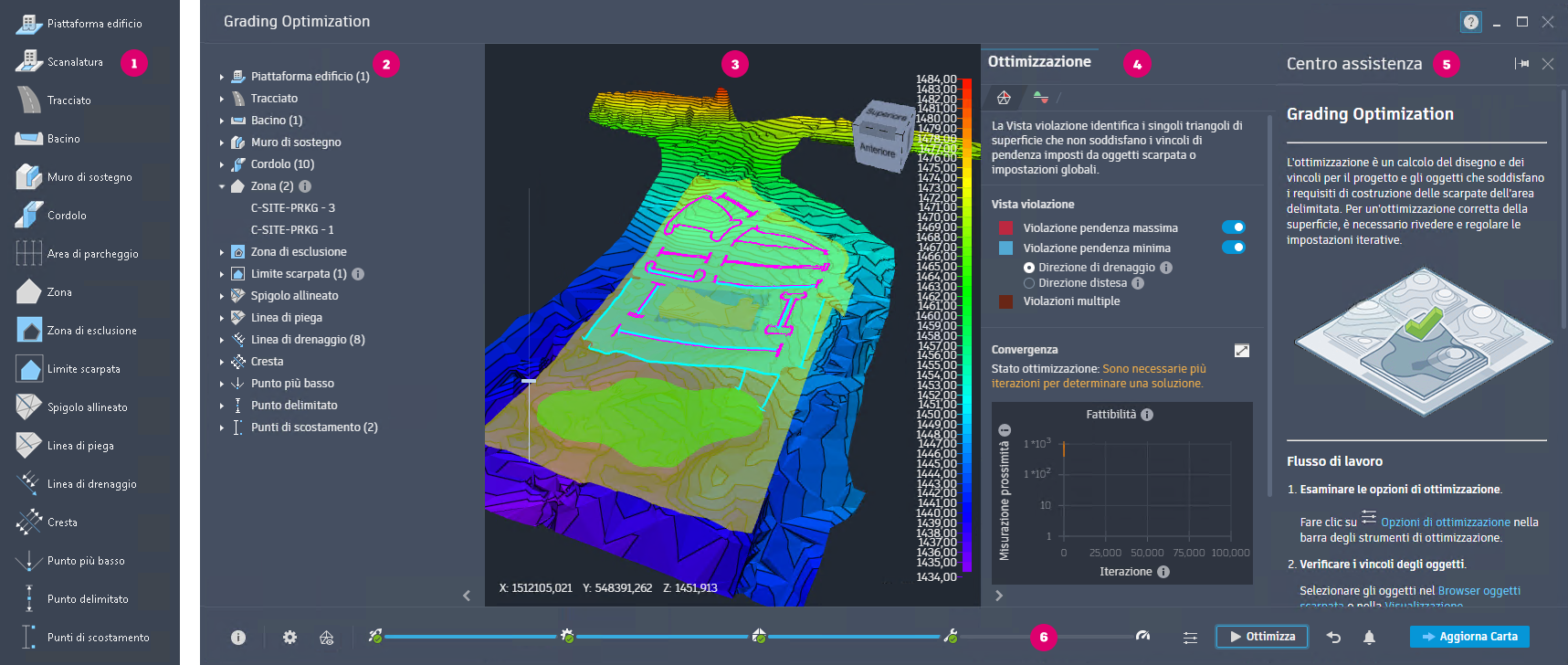
 Grading Object Tool Palette - Questa tavolozza degli strumenti di Civil 3D consente di assegnare indicatori agli elementi della Carta come oggetti scarpata per l'ottimizzazione. Ogni oggetto elencato contiene dati di vincolo di default. È possibile fare clic con il pulsante destro del mouse su uno strumento oggetto per modificare i valori di default applicati quando si utilizzano o si creano altri oggetti personalizzati.
 Grading Objects Browser - In questa directory della struttura vengono visualizzati sotto forma di categorie tutti gli oggetti contrassegnati dalla Carta. Quando si seleziona un oggetto scarpata, vengono visualizzati i vincoli attualmente specificati ad esso assegnati.
 Visualization Display - Questa è l'area di visualizzazione per i dati di scarpata ottimizzati. Sono disponibili diversi temi di visualizzazione per la superficie durante e dopo l'ottimizzazione. Lo scorrimento a sinistra della visualizzazione amplia i contorni della superficie per facilitare la visualizzazione di piccole modifiche di quota altimetrica.
 Optimization Toolbar - Questa barra di strumenti nella parte inferiore della schermata consente di specificare i vincoli globali, la qualità di mesh e triangoli, le opzioni di visualizzazione e le viste di stampa della convergenza. Una volta specificato tutto ciò, fare clic su Ottimizza per avviare il processo.
 Help Center - Questo gruppo fornisce una guida contestuale mentre si lavora in Grading Optimization. Sono inoltre disponibili flussi di lavoro, Carte di esempio e collegamenti a contenuti di apprendimento pertinenti.
 Optimization Toolbar - Questa serie di strumenti presente nella parte inferiore della schermata consente di specificare i vincoli globali, la qualità di mesh e triangoli, le opzioni di visualizzazione e le viste di stampa della convergenza. Una volta specificato tutto ciò, fare clic su Ottimizza per avviare il processo.
Come si utilizza Grading Optimization?
Quando si utilizza lo strumento di ottimizzazione della scarpata, è necessario disporre di una topografia esistente su cui basare la costruzione.
Disegnare le informazioni di base sulle scarpate sulla topografia. Queste informazioni possono includere la Carta del contorno dell'area della scarpata o la definizione del punto più basso del modello della scarpata.
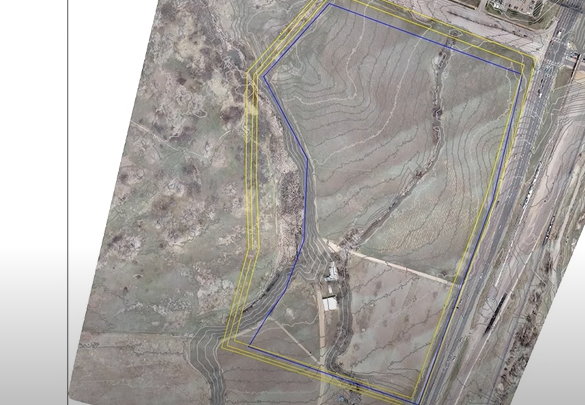
Passare alla scheda Analizza in Civil 3D e selezionare Strumenti oggetti scarpata dal gruppo Grading Optimization per aprire la tavolozza Strumenti oggetto scarpata. La finestra Oggetti scarpata consente di definire gli oggetti scarpata nel modello. Possono includere le linee e le zone di drenaggio.
Nota: È possibile fare clic con il pulsante destro del mouse su uno strumento per tagliarlo, copiarlo, incollarlo e rinominarlo in modo da creare strumenti preconfigurati personalizzati.Definire un oggetto scarpata nella Carta selezionando un oggetto scarpata dalla finestra del browser, quindi selezionando gli oggetti nella Carta da definire come oggetto scarpata.
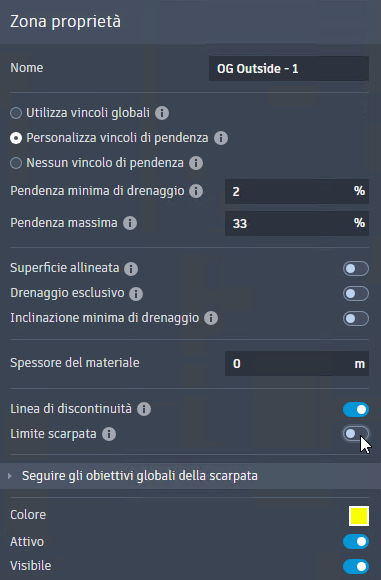
Nella tavolozza degli strumenti, scegliere il tipo di oggetto scarpata da creare, quindi selezionare gli oggetti che verranno inclusi come parte del tipo di scarpata selezionato.
Una volta creati, gli oggetti scarpata verranno elencati nel Browser oggetti scarpata.
Una volta definiti gli oggetti scarpata, è possibile modificarli. Per modificare l'oggetto scarpata, selezionarlo nella Carta o dal Browser oggetti scarpata. Con la finestra Oggetti scarpata aperta, è possibile modificare le proprietà di ciascun oggetto facendo clic con il pulsante destro del mouse su di esso e selezionando Proprietà.
Dopo aver definito e modificato gli oggetti scarpata, selezionare lo strumento Ottimizza dal gruppo Grading Optimization. L'estensione Grading Optimization verrà visualizzata in una finestra separata.
Nella finestra Grading Optimization, gli oggetti scarpata creati in precedenza sono visibili sulla topografia esistente. Il browser Oggetti scarpata consente di modificare ciascuno degli oggetti.
Iniziare l'ottimizzazione scarpata facendo clic su Ottimizza nella barra degli strumenti inferiore. È possibile interrompere il processo di ottimizzazione in qualsiasi momento facendo clic su Interrompi nella barra degli strumenti inferiore.
È possibile visualizzare il processo di ottimizzazione facendo clic sull'icona della barra degli strumenti di visualizzazione
 nella parte inferiore dell'interfaccia. La barra degli strumenti verrà visualizzata nello spazio modello.
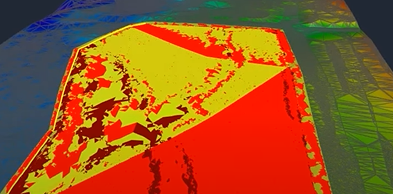
Dalla barra degli strumenti di visualizzazione, è possibile scegliere tra i temi di visualizzazione, tra cui Violazioni, Sterro-riporto e Quota altimetrica.
Durante l'esecuzione dello strumento, il numero di violazioni deve raggiungere un valore minimo. Se si è soddisfatti dell'ottimizzazione, è possibile interrompere il processo e inviare la superficie risultante a Civil 3D come superficie TIN propria.
Inoltre, è possibile fare clic su Tracciati di convergenza dalla barra degli strumenti inferiore per visualizzare l'avanzamento dell'ottimizzazione mentre viene eseguita all'interno dei parametri stabiliti.
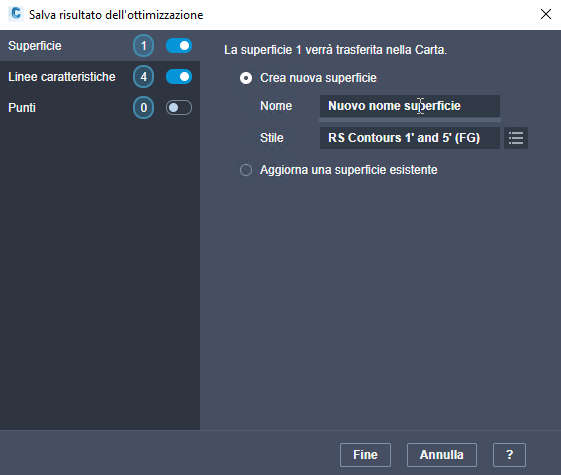
Per inviare la superficie con pendenza a Civil 3D, fare clic sul pulsante Invia risultato ottimizzato nella barra degli strumenti inferiore. In Civil 3D dovrebbe essere visualizzata una nuova finestra. La superficie ottimizzata può essere trasferita nella Carta come nuova superficie, oppure può aggiornare una superficie esistente.
Assegnare un nome al risultato dell'ottimizzazione e scegliere lo stile da salvare.