Reti in pressione basate su percorso
Le reti in pressione basate su percorso dinamico semplificano la creazione e la modifica delle reti in pressione nelle Carte di Civil 3D.
In questo articolo Hai provato?, verrà illustrato come utilizzare gli strumenti per le reti in pressione basate su percorso per creare e modificare il layout dei rami della rete in pressione nelle viste piana e di profilo.
In ogni articolo Hai provato? viene descritto il profilo di una funzionalità o un flusso di lavoro utili in Civil 3D. Nell'articolo verranno presentate le novità, le soluzioni esistenti e le funzionalità che potrebbero migliorare l'esperienza degli utenti con Civil 3D, aumentando la produttività sia dei singoli utenti sia dei team.
Sarebbe utile la descrizione di una funzionalità specifica? Comunicare la propria preferenza nella sezione dei commenti e inserire i propri suggerimenti nella parte inferiore della pagina.
Che cos'è?
Utilizzare gli oggetti rete in pressione per generare modelli 3D di reti in pressione, ad esempio reti di distribuzione idrica. Gli oggetti rete in pressione utilizzano cataloghi di condotte e parti per una modellazione realistica e un'etichettatura semplice.
In Civil 3D 2021 sono state introdotte reti in pressione basate su percorso dinamico, che consentono di creare e modificare più facilmente le reti in pressione nelle Carte di Civil 3D.
Perché utilizzarlo?
Gli strumenti per le reti in pressione basati su percorso semplificano la modifica del layout dei tratti di condotte in pressione in senso orizzontale e verticale.
- Modificando il percorso del ramo verranno aggiornate le posizioni, le lunghezze e gli angoli delle parti collegate in una rete in pressione.
- È possibile aggiungere o rimuovere curve e vertici planimetrici lungo un ramo e aggiungere raccordi di derivazione in corrispondenza delle intersezioni dei rami.
- Il layout verticale può essere collegato dinamicamente ad un profilo di superficie e sostituito manualmente negli intervalli di progressive definiti dall'utente.
Dove si trova lo strumento?
Nella scheda Inizio della barra multifunzione, nel gruppo Crea progetto, fare clic su  Strumenti di creazione rete in pressione o Rete di condotte Crea rete in pressione da oggetto.
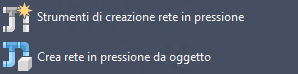
Nota: Questi nuovi strumenti sostituiscono gli strumenti della rete in pressione basata su parti meno recenti, che sono ancora accessibili in Civil 3D dalla struttura Prospetto.
Come si utilizza?
Affinché sia possibile creare una rete in pressione nella vista piana, è necessario specificare le impostazioni di default nella finestra di dialogo Crea rete di condotte in pressione, quindi creare il layout della rete in pressione disegnando un ramo tramite gli strumenti della barra multifunzione Layout planimetria rete in pressione. Il layout può essere eseguito in rami non collegati (collegabili in un secondo momento mediante l'inserimento di parti) o in segmenti continui.
È inoltre possibile creare una rete in pressione da un oggetto esistente nella Carta, ad esempio un tracciato, metodo che viene descritto in questo articolo.
Per le reti in pressione, le informazioni di progettazione verticale iniziali vengono create unitamente al progetto orizzontale. Quando si crea la rete in pressione nella vista piana è possibile specificare valori di Superficie di riferimento e Ricoprimento per posizionare la condotta idrica alla profondità minima richiesta al di sotto (o alla distanza minima al di sopra) della superficie. Queste impostazioni consentono la creazione di un modello 3D fin dall'inizio del processo di progettazione.
È quindi possibile perfezionare il layout verticale nella vista profilo in base alle esigenze, per ottenere un percorso ottimale.
Caso di utilizzo
Un caso di utilizzo per le reti in pressione basate su percorso è la creazione di una suddivisione residenziale che richiede la progettazione di una rete di distribuzione dell'acqua.
Iniziare creando una rete in pressione con scostamento rispetto ad un tracciato esistente.
Aprire una Carta con un tracciato esistente lungo il quale creare una rete in pressione.
Fare clic sulla scheda Inizio
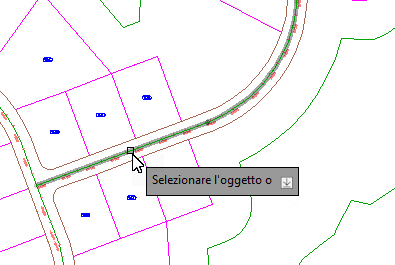
gruppo Crea progetto Rete di condotte Crea rete in pressione da oggetto.Selezionare il tracciato nella Carta:
Nella finestra di dialogo Crea rete in pressione da oggetto, specificare le impostazioni seguenti:
Nome rete: specificare un nome per la rete in pressione.
Elenco parti: fare clic sull'opzione Modifica selezione corrente e selezionare l'elenco delle parti per verificare che abbia il diametro della condotta e i gomiti corrispondenti desiderati.
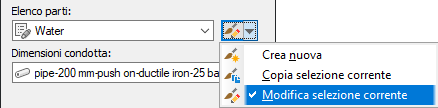
Esaminare l'elenco delle parti, aggiungere le parti necessarie e fare clic su OK.
Nella finestra di dialogo Crea rete in pressione da oggetto, selezionare la dimensione della condotta da utilizzare dall'elenco Dimensioni condotta.
Specificare le informazioni sulla superficie. Selezionare una superficie dall'elenco Superficie di riferimento e selezionare la casella di controllo Crea un profilo superficie da seguire:
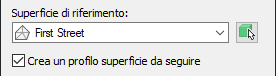
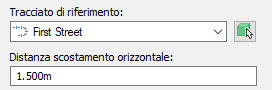
Selezionare un tracciato di riferimento dall'elenco Tracciato di riferimento che verrà utilizzato per i valori di progressiva e scostamento.
Specificare quindi una distanza di scostamento orizzontale per eseguire lo scostamento del nuovo ramo rispetto all'oggetto selezionato (immettere un valore negativo per eseguire lo scostamento di una distanza a sinistra dell'oggetto o un valore positivo per eseguire lo scostamento a destra):
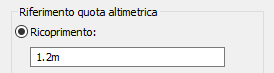
Specificare un valore di ricoprimento:
Fare clic su OK per creare la rete in pressione.
La rete in pressione viene creata con uno scostamento dal tracciato.
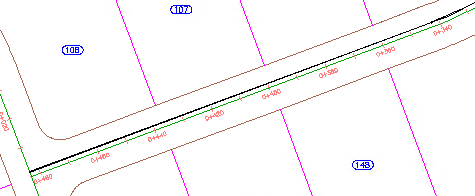
Selezionare il nuovo ramo nella Carta per visualizzare la barra multifunzione contestuale Rete in pressione.
Nella barra multifunzione contestuale Rete in pressione, nel gruppo Profilo, fare clic su Profilo ramo per visualizzare la finestra di dialogo Impostazioni profilo ramo.
In Stile scostamento, selezionare Lunghezza di taglio.
In Disegna profilo in, selezionare Nuova vista profilo.
Fare clic su OK per visualizzare la procedura guidata Crea vista profilo.
Fare clic sul pulsante Avanti fino a quando non si raggiunge la pagina Rete di condotte/rete in press.
Esaminare l'elenco di condotte e raccordi per verificare che siano inclusi tutti i raccordi e le condotte desiderati.
Fare clic su Crea vista profilo.
Selezionare una posizione nella Carta e fare clic per posizionare il profilo.
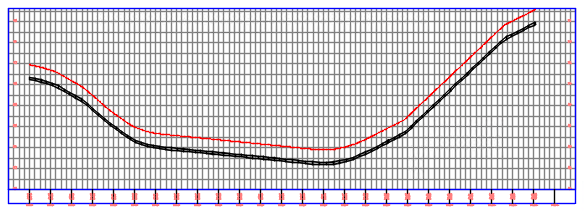
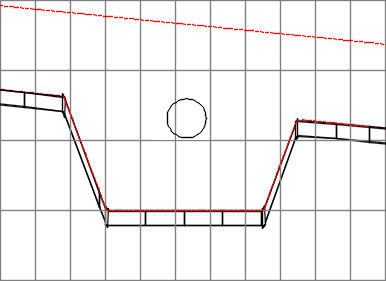
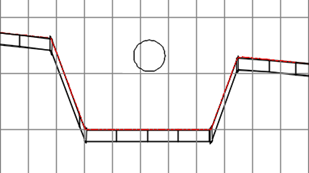
Successivamente, è possibile aggiungere una sostituzione al profilo del ramo in modo da poter progettare intorno ad un ostacolo intersezione, ad esempio una condotta di rete a gravità, mostrata qui sotto come cerchio.
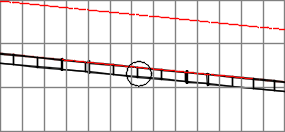
Selezionare il ramo nella vista profilo.
Nella scheda contestuale della barra multifunzione, fare clic su Profilo ramo.
Nella finestra di dialogo Impostazioni profilo ramo, fare clic sulla scheda Sostituzioni.
Fare clic sul pulsante Aggiungi preferenze di scostamento in modo che un pulsante Intervallo progressive aggiunga una sostituzione.
Definire la progressiva iniziale e finale per l'intervallo di sostituzione selezionando le progressive nella Carta.
Deselezionare la casella di controllo Dinamico.
Selezionare la casella di controllo Correggi vertici altimetrici.
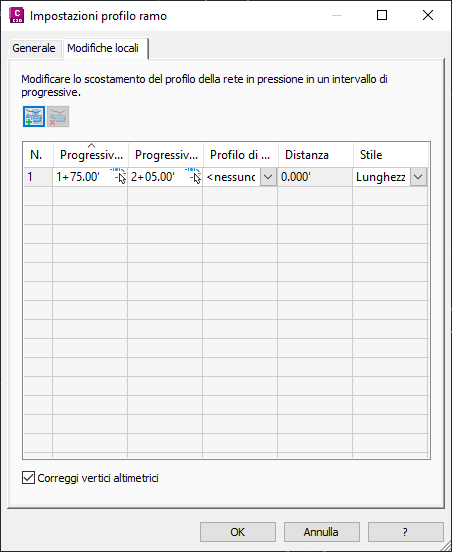
Fare clic su OK per creare l'intervallo nella Carta.
Selezionare il ramo nella vista profilo e fare clic su Aggiungi curva/vertice altimetrico dal gruppo Layout.
Fare clic per aggiungere pieghe al ramo in modo che il ramo venga spostato intorno all'ostacolo.
Premere ESC per deselezionare il ramo.
Ora la maggior parte del ramo segue il profilo di superficie, ad eccezione della regione in cui è stata creata la sostituzione.