In questo esercizio si inseriscono i riferimenti a diversi collegamenti in una nuova Carta.
Questo esercizio è la prosecuzione dell'Esercizio 2: Creazione di collegamenti ai dati.
Fare riferimento a collegamenti ai dati in una nuova Carta
- Aprire la Carta Project Management-2.dwg, contenuta nella cartella delle Carte di esercitazione.
Questa Carta è vuota. Nei passaggi seguenti, si farà riferimento agli oggetti per i quali sono stati creati collegamenti ai dati nell'esercizio precedente.
- Nella scheda Prospetto dell'Area strumenti, nella raccolta
 Collegamenti ai dati
 Superfici, fare clic con il pulsante destro del mouse su EG e scegliere Crea riferimento.
Nella finestra di dialogo Crea riferimento superficie, è possibile specificare un Nome, una Descrizione, uno Stile e un Materiale di rendering per la superficie. Non è possibile modificare i parametri che definiscono l'oggetto nella Carta corrente ma è possibile regolare le proprietà dell'oggetto. In questo esercizio verranno accettate le impostazioni di proprietà esistenti, salvo quelle relative allo stile della superficie.
- Nella riga Stile della finestra di dialogo Crea riferimento superficie, fare clic sulla colonna Valore. Fare clic su
 .
.
- Nella finestra di dialogo Seleziona stile superficie, selezionare Contours 5m and 25m (Background). Fare clic su OK.
- Nella finestra di dialogo Crea riferimento superficie, fare clic su OK.
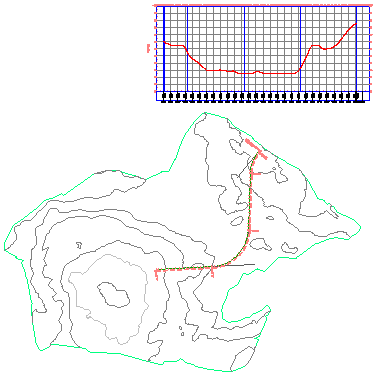
La superficie EG viene visualizzata nella vista Carta utilizzando lo stile specificato.
Nota:Se non è possibile vedere la superficie, immettere ZE nella riga di comando.
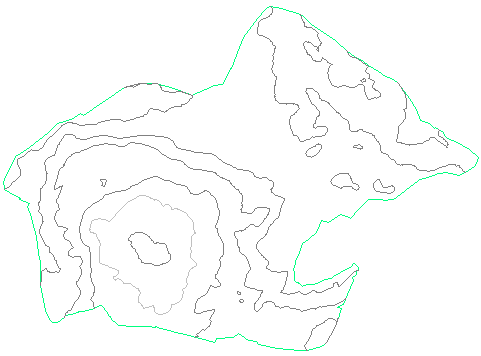
Una volta creati i riferimenti ai collegamenti ai dati, la Carta corrente viene associata al progetto di collegamenti ai dati. Notare che nella barra del titolo di Autodesk Civil 3D, dopo il nome della Carta viene visualizzato [Tutorial Data Shortcuts Project].
- Nella scheda Prospetto dell'Area strumenti espandere la raccolta Project Management-2
 Superfici.
Notare che la superficie EG viene visualizzata nella raccolta Superfici. L'icona
indica che la superficie è stata creata tramite un collegamento ai dati.
- Nella raccolta Collegamenti ai dati
 Tracciati, fare clic con il pulsante destro del mouse su First Street. e scegliere Crea riferimento.
- Nella finestra di dialogo Crea riferimento tracciato, fare clic su OK.
Il tracciato viene visualizzato nella Carta.
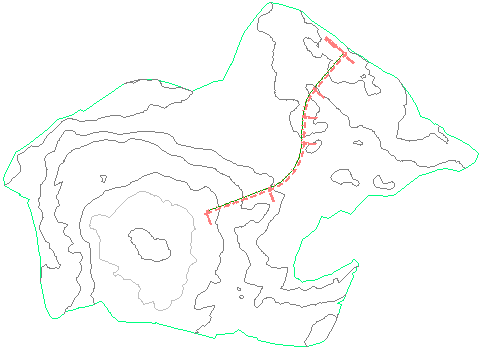
Per poter eseguire questo esercizio, è necessario che siano stati creati i collegamenti ai dati come illustrato nell'esercizio precedente.
Creare un oggetto dagli oggetti di riferimento
- Fare clic sulla scheda Trova.
- Nella finestra di dialogo Crea profilo da superficie, specificare i parametri seguenti:
- Tracciato: First Street
- Selezionare le superfici: EG
- Fare clic su Aggiungi.
- Fare clic su Disegna nella vista profilo.
- Nell'autocomposizione Crea vista profilo, nella pagina Generale, selezionare Major Grids per Stile vista profilo.
- Fare clic su Crea vista profilo.
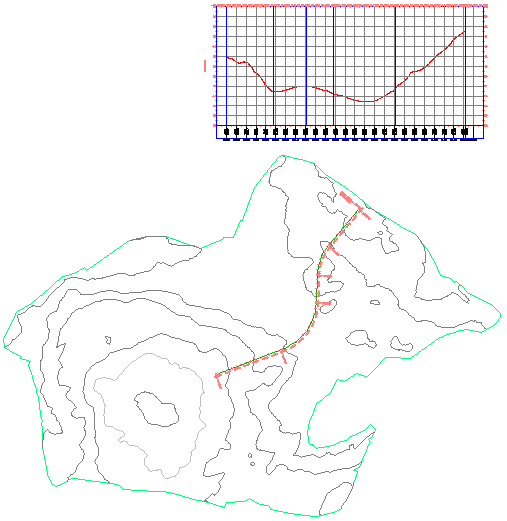
- Nella Carta, fare clic per posizionare la maglia della vista profilo.
La superficie e il tracciato di riferimento sono oggetti di sola lettura nella Carta e richiedono poco spazio di archiviazione. È possibile utilizzare i dati degli oggetti di riferimento per creare altri oggetti nella Carta corrente, ma non è possibile modificare gli oggetti di origine.
Salvare la Carta corrente
- Fare clic su
 Salva con nome.
- Nella finestra di dialogo Salva con nome accedere alla cartella Civil 3D Projects
\Tutorial Data Shortcuts Project\Production Drawings. Fare clic su Salva.
Così come accade per le Carte di origine, le Carte di produzione finale contenenti riferimenti ad altri oggetti devono essere salvate con il progetto di collegamenti ai dati.
Successivamente, si modificherà il tracciato nella Carta di origine e quindi si aggiornerà la Carta corrente in modo che rifletta le modifiche.
Modificare un oggetto di riferimento nella Carta corrente
- Nella scheda Prospetto dell'Area strumenti, fare clic su Project Management-1.dwg. Fare clic con il pulsante destro del mouse e scegliere Passa a.
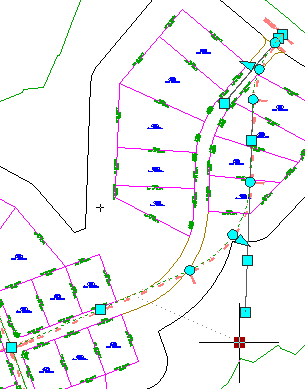
- Selezionare il tracciato.
- Spostare i grip per modificare il layout del tracciato.
- Fare clic su Salva.
Sincronizzare la Carta corrente con la Carta di origine
- Nella scheda Prospetto dell'Area strumenti, fare clic su Project Management-2.dwg. Fare clic con il pulsante destro del mouse e scegliere Passa a.
- Espandere la raccolta Gestione progetti-2TracciatiTracciati asse.
L'icona
 indica che il riferimento alla Carta di origine non è aggiornato.
- Fare clic con il pulsante destro del mouse sul tracciato First Street e scegliere Sincronizza.
Il tracciato viene aggiornato per riflettere le modifiche apportate nella Carta di origine. Viene inoltre aggiornato il profilo della superficie creato dal tracciato.
L'esercitazione sui collegamenti ai dati è stata completata. Le successive esercitazioni di questa sezione illustreranno come strutturare un progetto tramite Autodesk Vault.
Per continuare con l'esercitazione successiva, passare a Impostazione di Vault.