In questo esercizio, si suddividerà successivamente una particella con segmenti che possono essere posizionati lungo qualsiasi linea lotto.
Questo esercizio è la prosecuzione dell'Esercizio 1: Creazione di particelle da oggetti AutoCAD.
Creare particelle utilizzando una linea a forma libera
- Aprire Parcel-1B.dwg, disponibile nella cartella delle Carte di esercitazione.
- Fare clic sulla scheda
 Particella Trova.
 - Nella barra degli strumenti Strumenti layout particella, fare clic su
 Crea forma libera.
 - Nella finestra di dialogo Crea particelle Layout, fare clic su OK.
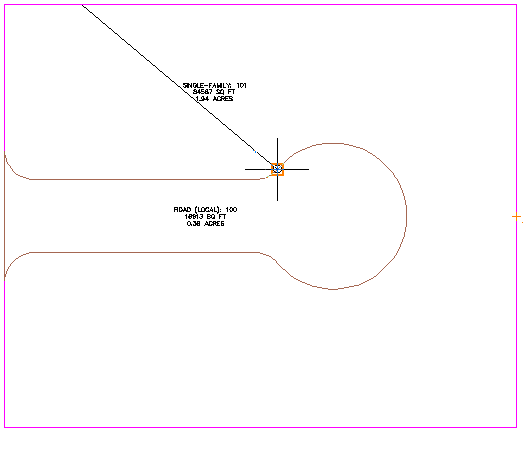
- Nella Carta, eseguire lo snap sul punto finale illustrato nell'immagine seguente.
Notare che il lato prospiciente la strada non deve essere specificato.
- Per specificare la direzione della linea lotto, spostare il cursore rettilineamente verso l'alto ed eseguire lo snap sull'intersezione della linea lotto posteriore.
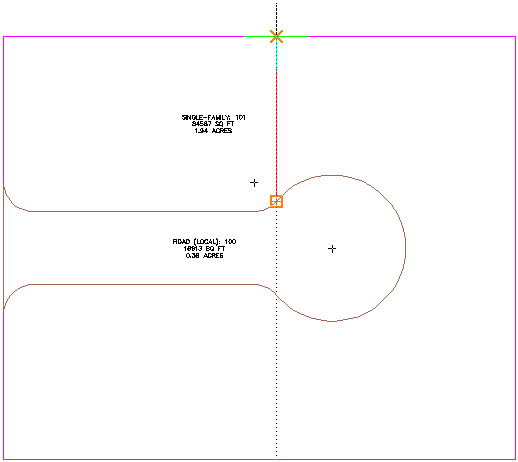
La nuova particella viene creata ed etichettata.
- Ripetere i passaggi 5 e 6 per creare un'altra linea lotto come illustrato nell'immagine seguente.
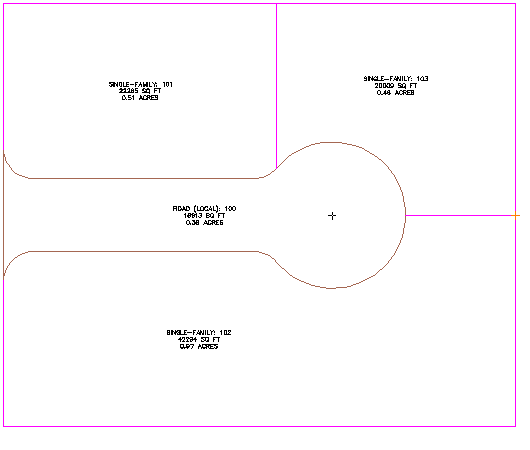
- Premere Esc per terminare il comando.
Per continuare questa esercitazione, passare a Esercizio 3: Suddivisione di una particella con una linea scorrimento.