La scheda Lista operazioni nella finestra Risultati mostra tutte le operazioni necessarie per lavorare le feature. Un segnale di avviso in giallo  vicino all'operazione indica un possibile problema con quell'operazione. In questo caso, se si vede un qualsiasi avviso ignorarlo.
Si può controllare l'ordinamento automatico delle operazioni usando regole o template di operazioni. Il tutorial di tornitura osserva i template delle operazioni.
- Selezionare l'opzione Ordinamento automatico sulla scheda Lista operazioni. In questo modo si assicura che vengano applicate le regole di ordinamento automatico alle operazioni.
- Cambiare l'ordinamento automatico per raggruppare le operazioni che usano lo stesso utensile.
- Fare clic sul pulsante Opzioni di ordinamento
 .
.
- Nella finestra di dialogo Opzioni ordinamento automatico , selezionare Minimizza cambio utensile, deselezionare qualsiasi altra cosa e fare clic su OK.
- Fare clic sul pulsante Opzioni di ordinamento
- Simulare la parte.
- Fare clic sulla scheda Home > pannello Simulazione > Modalità simulazione > 3D per cambiare il tipo di simulazione.
- Fare clic su Avvia
 sulla barra degli strumenti Simulazione per avviare la simulazione.
Si noti che la simulazione per prima esegue tutte le operazioni di centrinatura, poi foratura e poi la sgrossatura e finitura in fresatura per le tasche.
- Fare clic su Stop
 per terminare la simulazione.
- Cambiare l'ordinamento automatico per muovere le operazioni di finitura alla fine dell'elenco.
- Fare clic sul pulsante Opzioni di ordinamento .
- Nella finestra di dialogo Opzioni ordinamento automatico selezionare Ultima passata di finitura, deselezionare tutto il resto e fare clic su OK.
In questo modo cambia l'ordine delle operazioni nella Lista operazioni.
- Fare clic su Avvia sulla barra degli strumenti Simulazione per avviare la simulazione.
I tagli di finitura per le due tasche sono tagliati per ultimi.
- Fare clic su Stop per terminare la simulazione.
- Fare clic sul pulsante Opzioni di ordinamento
- Simulare la parte.
- Fare clic su Avvia sulla barra degli strumenti Simulazione per avviare la simulazione.
I tagli di finitura per le due tasche sono tagliati per ultimi.
- Fare clic su Stop per terminare la simulazione.
- Fare clic su Avvia
- Cambiare l'ordinamento automatico in modo che corrisponda all'ordine delle feature nel pannello Explorer.
- Fare clic sul pulsante Opzioni di ordinamento
- Deselezionare tutto il resto e fare clic su OK.
- Aprire il pannello Explorer facendo clic su Explorer a sinistra della finestra grafica. La vista ad albero contiene tutti i setup e le feature che sono stati creati.
- Fare clic sull'elemento tascarettangolare2 nel nodo Setup1 e trascinarla sopra a foro2.
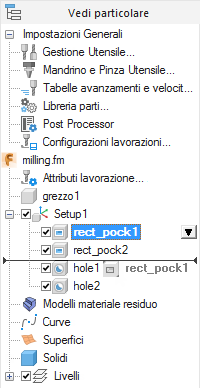
- Fare clic su Avvia sulla barra degli strumenti Simulazione.
La seconda tasca viene tagliata come seconda feature.
- Fare clic su Stop per terminare la simulazione.
- Fare clic sul pulsante Opzioni di ordinamento
- Simulare la parte.
- Fare clic su Avvia sulla barra degli strumenti Simulazione.
La seconda tasca viene tagliata come seconda feature.
- Fare clic su Stop per terminare la simulazione.
- Fare clic su Avvia