Questo passo mostra come creare le feature foro e tasca rettangolare.
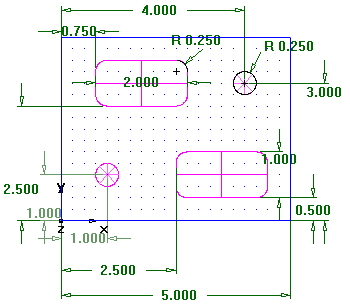
Pollici:
Millimetri:
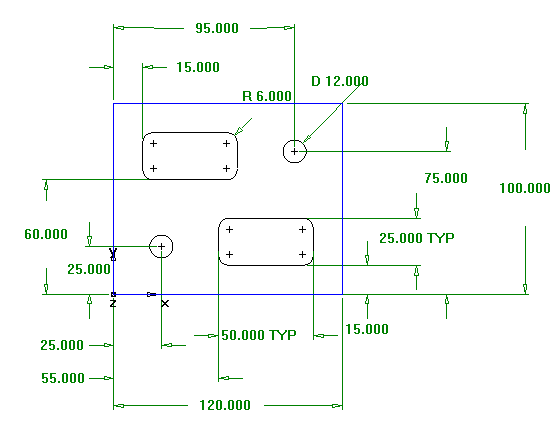
- Creare una feature Foro.
- Selezionare la scheda Home > pannello Programma parte > Feature.
- Nel wizard Nuova feature, selezionare Foro nella sezione Dalle dimensioni e fare clic su Avanti.
- Inserire Diametro di 0,5 (12 mm) e fare clic su Avanti.
- Inserire la posizione centrale del foro come X 1,0 (25 mm) e Y 1,0 (25 mm) e fare clic su Avanti.
In questo modo viene visualizzata la pagina Strategie. Questa pagina gestisce i tipi di operazioni usate per tagliare la feature. Le operazioni predefinite per una feature foro sono centrinatura e poi foratura. Se il foro ha uno smusso, l'impostazione predefinita è tagliare lo smusso con un'operazione di centrinatura.
- Accettare le impostazioni predefinite della strategia facendo clic su Avanti.
La pagina Operazioni mostra un riassunto delle operazioni per tagliare la feature, gli utensili selezionati automaticamente, gli avanzamenti e velocità.
- Dal pulsante del menu Fine selezionare l'opzione Fine.
- Creare una feature tasca rettangolare.
- Selezionare la scheda Home > pannello Programma parte > Feature.
- Nel wizard Nuova feature nella sezione Dalle dimensioni, selezionare Tasca rettangolare e fare clic su Avanti.
- Accettare le dimensioni predefinite facendo clic su Avanti.
- Inserire una posizione per la tasca di X 0,75 (15 mm) e Y 2,5 (60 mm) e Z 0 (0 mm) e fare clic su Avanti.
La pagina Strategie mostra che vengono create operazioni di sgrossatura e finitura.
- Fare clic sul pulsante Fine.
- Selezionare la scheda Home > pannello Programma parte > Feature e creare un secondo foro con diametro di 0,5 (12 mm), posizionato a X=4 (95 mm) e Y=3 (75 mm).
- Selezionare la scheda Home > pannello Programma parte > Feature e creare un'altra tasca rettangolare delle stesse dimensioni della prima, ma posizionata a X=2,5 (55 mm), Y=0,5 (15 mm).
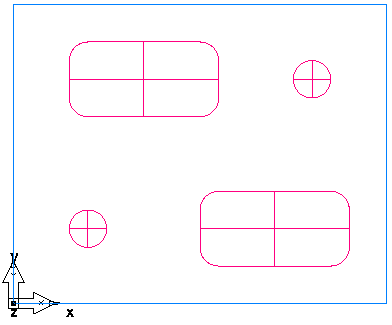
- Selezionare File > Salva e salvare la parte come milling.fm.