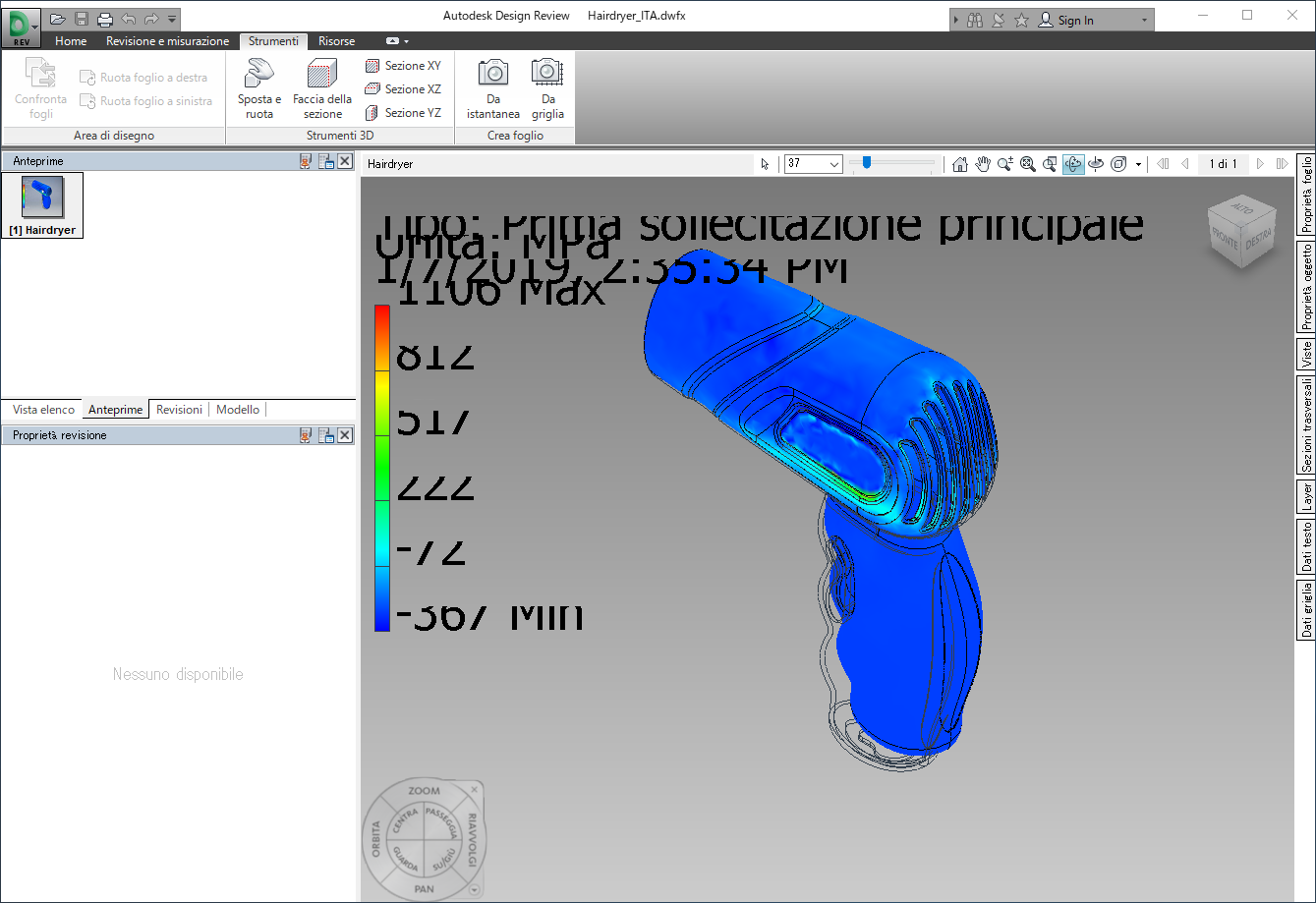
- Tipo risultato
- Barra dei colori
- Mappaggio colori sulla parte
- Parte non deformata rappresentata in wireframe
Chiunque può utilizzare i file DWF pubblicati, anche senza installare Autodesk Inventor. I file DWF sono altamente compressi, veloci da aprire e condivisibili tramite e-mail.
La pubblicazione da Autodesk Inventor consente di creare file DWF che conservano dati di progettazione quali gli spessori delle linee, la scala, nonché le proprietà di massa per i file 2D e 3D. È possibile includere in un solo file sia i dati 2D che quelli 3D. È inoltre possibile pubblicare i tracciati dei volumi dell'analisi di sollecitazione.
- Nel browser della simulazione, selezionare il risultato della simulazione da esportare, ad esempio Sollecitazione di Von Mises, Spostamento o una forma di modo di un'analisi modale. I risultati dell'analisi della sollecitazione visualizzano il modello in colori diversi a seconda dell'intensità delle forze e dei vincoli applicati. Il risultato viene visualizzato.
Utilizzare i comandi di visualizzazione per creare la vista che si desidera esportare in formato DWF. Ad esempio, utilizzando le impostazioni della barra dei colori, è possibile specificare il numero di colori per i contorni della sollecitazione e definire i valori limite massimo e minimo.
- Nella barra multifunzione, fare clic su File
 EsportaEsporta in DWF. In alternativa, fare clic su File Salva con nome Salva copia con nome e selezionare DWFx come tipo di file.
- Nell'ambiente di parte o di assieme, viene visualizzata la finestra di dialogo appropriata. Impostare le opzioni di pubblicazione. Fare clic su Rapida.
Nota: Attualmente, le opzioni Completo e Personalizzato non sono supportate per l'output dei risultati di simulazione.
- Fare clic su Pubblica per chiudere la finestra di dialogo e aprire la finestra di dialogo Pubblica documento in DWF. Specificare il nome del file DWF e la cartella.
Nota: Fare clic su Opzioni per visualizzare la finestra di dialogo Pubblica documento e apportare eventuali modifiche.
- Fare clic su Salva per generare il file DWF.
Nella barra del browser della simulazione, selezionare e visualizzare i risultati che si desidera vedere o stampare in Autodesk Design Review.
Lo stato corrente del modello della parte o dell'assieme viene pubblicato nel file DWF. Non vengono pubblicati tutti i tipi di analisi, bensì solo il tipo attivo visualizzato al momento della pubblicazione.