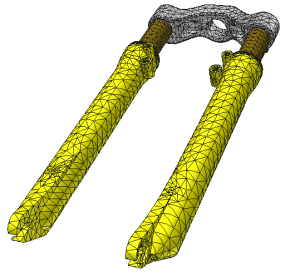
Prima di eseguire una simulazione, assicurarsi che la mesh sia aggiornata e visualizzarla in relazione alle lavorazioni geometriche del modello.
Gli errori di integrità, ad esempio piccoli spazi, sovrapposizioni e sporgenze che talvolta vengono trascurati nei modelli, possono causare problemi durante la creazione della mesh. In tal caso, ricreare o modificare le lavorazione geometriche problematiche.
Ad alcuni modelli di molla la mesh viene applicata quando la faccia elicoidale lunga viene divisa da un piano di taglio contenente l'asse.
Se il modello è troppo complesso e presenta singolarità geometriche, dividerlo in parti meno complesse cui è possibile applicare la mesh in modo indipendente. Utilizzare un contatto accoppiato tra di essi per far sì che questi componenti si comportino come un'unica parte.
Utilizzare una mesh più fine nelle aree problematiche che non è possibile semplificare. La riduzione della dimensione globale delle mesh e della mesh locale su alcune facce e spigoli può aiutare a creare una mesh valida.
Visualizzazione della mesh per la simulazione
- Nella barra multifunzione: scheda Analisi sollecitazione
 gruppo Mesh, fare clic su Vista mesh
  .
. La mesh viene generata come overlay sulla geometria del modello. Il numero di mesh, i nodi e gli elementi vengono visualizzati nell'angolo della finestra grafica. Se sono visibili anche i risultati della simulazione, la visibilità del conteggio relativo a nodi ed elementi viene gestita tramite le informazioni della barra dei colori. Quando i risultati sono visibili, ma la visibilità della barra dei colori è disattivata, non è visibile neanche il conteggio relativo a nodi ed elementi.
È possibile accettare la mesh di default e procedere con la simulazione, regolare le impostazioni della mesh o utilizzare un controllo mesh locale.
È inoltre possibile utilizzare Vista mesh per sovrapporre la mesh sui risultati della simulazione per vedere dove sono le concentrazioni di sollecitazione in relazione agli elementi della mesh.
Regolazione delle impostazioni della mesh per la simulazione
Le impostazioni della mesh vengono definite per ogni simulazione e si applicano al componente in senso globale. Per le simulazioni Quota parametrica, un'impostazione mesh si applica a tutti gli intervalli dei parametri.
- Per visualizzare le impostazioni della mesh, nella barra multifunzione: scheda Analisi sollecitazione gruppo Mesh, fare clic su Impostazioni mesh
 .
. - Specificare le impostazioni della mesh. Questi parametri specificano il dimensionamento e lo spessore della mesh. Gli elementi mesh più piccoli richiedono un tempo di simulazione maggiore.
- Dimensione media elemento
- Specifica la dimensione dell'elemento rispetto alla dimensione del modello.
Default 0,1
Consigliato Compreso tra 0,1 e 0,05
- Dimensione minima elemento
- Consente l'affinamento automatico nelle aree di piccole dimensioni. Il valore è relativo alla dimensione media.
Default 0,2
- Consigliato Compreso tra 0,1 e 0,2
- Fattore di gradazione
- Influenza l'uniformità della transizione della mesh tra mesh spesse e mesh fini. Specifica il rapporto della lunghezza massima dello spigolo tra spigoli di elementi adiacenti. Ad esempio, il valore 1,5 limita la lunghezza dello spigolo di un elemento a 1,5 volte la lunghezza dello spigolo di un elemento adiacente.
Default 1,5
Consigliato Compreso tra 1,5 e 3,0
- Angolo di rotazione massimo
- Influenza il numero di elementi sulle superfici curve. Più piccolo è l'angolo, maggiore è il numero di elementi mesh su una curva.
Default 60 gradi
Consigliato Compreso tra 30 e 60 gradi
- Crea elementi mesh curvi
- Crea mesh con facce e spigoli curvi. Quando questa opzione è deselezionata, vengono create mesh con elementi dritti, che possono essere una rappresentazione meno accurata del modello. Utilizzare una mesh più fine nell'area di concentrazione della sollecitazione intorno ad un raccordo o un arrotondamento concavo per compensare la mancanza di curvatura.
- Usa misura basata sulla parte per la mesh Assieme
- Negli assiemi, imposta le dimensioni della mesh della parte in modo analogo al contesto basato sulla parte (parte esterna al contesto dell'assieme). Utile per assiemi costituiti da piccole parti di diverse dimensioni.
- Dopo aver modificato le impostazioni della mesh, nel menu contestuale del nodo della mesh, fare clic su Aggiorna mesh.
- Per vedere la mesh aggiornata, fare clic su Vista mesh.
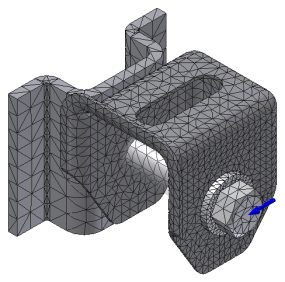
Aggiunta di un controllo mesh locale
A volte, una dimensione normale della mesh fornisce risultati non abbastanza dettagliati nel caso di facce piccole o complesse. È possibile regolare in modo manuale le dimensioni della mesh per migliorare i risultati di sollecitazione in un'area di contatto o locale.
- Nel browser, fare clic con il pulsante destro del mouse sul nodo della cartella e scegliere Controllo mesh locale
 .
. - Selezionare le facce e gli spigoli cui si desidera applicare il controllo locale.
- Specificare la dimensione dell'elemento mesh.
- Fare clic su OK.
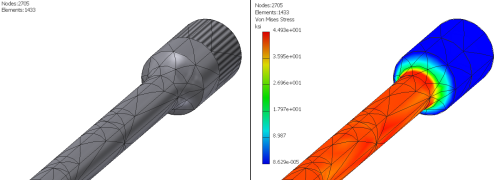
Se si osserva una concentrazione di sollecitazione, è possibile impostare una mesh leggermente più fine per la simulazione. I parametri della mesh vengono applicati a tutte le lavorazioni dei componenti e del modello.
Modifica di un nodo mesh locale
- Fare clic con il pulsante destro del mouse sul nodo mesh locale e fare clic su Elimina, oppure su Modifica controllo mesh locale.
- È possibile modificare la dimensione della mesh o delle entità, facce e spigoli selezionati che partecipano alla mesh.
- Fare clic su OK.