Novità: 2024
Prerequisiti consigliati, che sono utili per la creazione e la continuità dell'esercitazione:
- Tenere presente il tipo di esercitazione. Sarà un'esercitazione di riferimento rapido (esercitazione di inserimento), di base o intermedia.
- Creare uno script che rifletta il tipo di esercitazione. Descrivere ogni attività e i relativi passaggi. Ad esempio, se l'esercitazione riguarda gli assiemi, si possono includere attività per l'aggiunta e il vincolo di componenti e così via. Ogni attività può includere più passaggi.
- Preparare un'immagine in miniatura del modello che mostri il contenuto dell'esercitazione. Aggiungere l'immagine nella scheda Informazioni.
- Se lo si desidera, includere video di ogni attività. Ulteriori informazioni sui video riportati qui sotto.
Interfaccia dell'esercitazione guidata
L'interfaccia dell'esercitazione contiene due sezioni principali separate da schede, attività e informazioni.
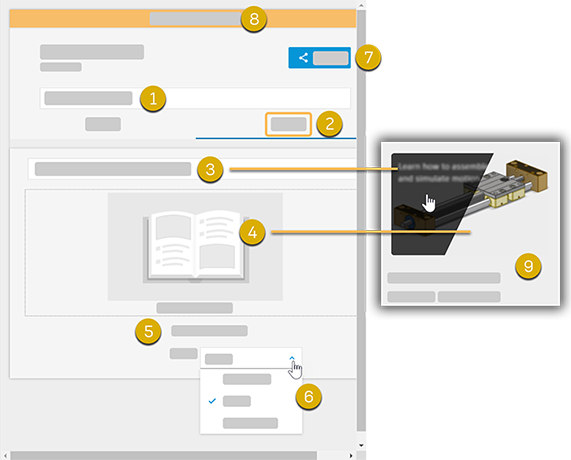
- Titolo dell'esercitazione: può essere immesso in entrambe le schede.
- Scheda Informazioni
- Descrizione dell'esercitazione: immettere una descrizione che consenta al pubblico di sapere cosa apprenderà dall'esercitazione. La descrizione è visualizzata quando si passa il cursore del mouse sull'esercitazione nella raccolta.
- Immagine in miniatura: fare clic per aggiungere l'immagine all'esercitazione.
- Autore: il nome utente attivo. Non modificabile.
- Tipo di esercitazione: scegliere tra Riferimento rapido, Base e Intermedio.
- Condividi: fare clic per condividere l'esercitazione.
- Stato condivisione: lo stato è sia testuale sia a colori, per facilitare la condivisione dell'esercitazione.
- Raccolta di esercitazioni: nella raccolta sono visualizzate le miniature, il titolo, la descrizione, il numero di versione e i conteggio di download dell'esercitazione.
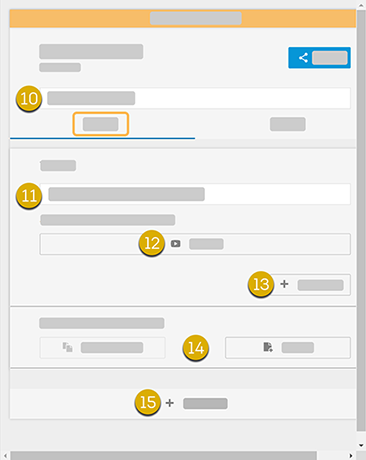
- Come per il punto 1.
- Descrizione dell'attività
- Selezionare per aggiungere un video panoramica.
- Aggiungere un passaggio all'attività.
- Aggiungere il file iniziale o aggiungere il modello corrente, se ne è aperto uno.
- Aggiungere un'attività.
Come creare un'esercitazione guidata
- Fare clic sulla scheda Inizio e, in basso a sinistra, fare clic su Esercitazioni.
- Fare clic su Crea nel riquadro della raccolta, in alto a destra.
- Fare clic sulla scheda Informazioni e immettere le seguenti informazioni:
- Titolo dell'esercitazione, se non già inserito
- Una descrizione dell'esercitazione per fornire un'idea concisa e chiara di ciò che il pubblico apprenderà
- Immagine in miniatura per identificare l'esercitazione
- Specificare il tipo di esercitazione.
- Fare clic sulla scheda Attività.
- Immettere l'attività e i relativi passaggi. Consultare i seguenti suggerimenti per il funzionamento dell'Editor delle esercitazioni
- Al termine dell'operazione, è possibile condividere l'esercitazione come pubblica o privata.
Suggerimenti
- Pianificare l'esercitazione in modo che possa eseguire fino a 10 operazioni e ciascuna attività con non più di 10 passaggi. Perché? Le esercitazioni devono essere semplici e facili da apprendere; troppe attività o passaggi complicano l'esercitazione. Chiedersi se l'esercitazione è complessa. Se la risposta è affermativa, provare a suddividerla in più esercitazioni.
- Per riordinare un'operazione: premere e trascinare la barra
 a destra del titolo dell'operazione in una nuova posizione.
- Per eliminare un'attività: selezionare l'attività e fare clic sulla barra di stato del Cestino
 a destra.
- Per eliminare un passaggio: facendo clic sul passaggio, viene selezionato tutto il testo. Utilizzare CTRL+X o premere BACKSPACE. Poiché il primo clic nella casella di testo seleziona tutto il testo, è necessario prestare particolare attenzione durante la modifica del testo. Se si preme INVIO, il testo evidenziato verrà eliminato.
- Come migliorare la visibilità del testo durante la modifica: aumentare la larghezza pannello.
- Fare clic sul titolo di un'attività per espandere o comprimere un'attività.
- Per includere il video nell'esercitazione, registrare il video utilizzando un software di acquisizione schermo e salvare o convertire il video in formato .webm. Quindi, utilizzare lo strumento di creazione per importare il video nell'esercitazione.
- Poiché non è possibile annullare un'azione, è preferibile eseguire le modifiche a propria discrezione. Ad esempio, se si rimuove un testo, un file iniziale o un video, non è disponibile alcuna opzione di annullamento.
- Utilizzare Taglia, Copia o Incolla nel menu contestuale dell'operazione o del passaggio oppure utilizzare CTRL + X, CTRL + C o CTRL + V.
- Non è presente alcuna opzione per riordinare i passaggi o inserire un nuovo passaggio tra i passaggi esistenti. Si consiglia di inserire un nuovo passaggio, quindi utilizzare Taglia, Copia, Incolla per ridisporre il testo in base alle esigenze.
Importante:
Processo video
Per ogni attività dell'esercitazione, effettuare le seguenti operazioni:
- Utilizzando il software di acquisizione video desiderato, acquisire un video di tutti i passaggi definiti per l'operazione.
- Emettere il video in formato .webm. Se il software di acquisizione video non è inviato a .webm, salvarlo come mp4 e utilizzare un convertitore online. Sono immediatamente disponibili.
- Durante la creazione, individuare e aggiungere il video per la specifica attività.
Importante: L'esercitazione nella raccolta è visibile a tutti gli utenti quando si seleziona Condividi in Raccolta pubblica, pertanto è necessario assicurarsi di condividere prima in privato le esercitazioni di prova. Per rimuovere un'esercitazione condivisa, scegliere Condividi, quindi Rimuovi condivisione. Questa operazione rimuove un'esercitazione dalla raccolta.
Autodesk apprezza il feedback degli utenti. È possibile utilizzare questo indirizzo e-mail per fornire feedback al team: Guided.Tutorials.Feedback@autodesk.com