In questa pagina sono evidenziate le nuove funzionalità incluse in Autodesk® Nastran® In-CAD 2018.1. Tenere presente che questo elenco non è necessariamente completo. Nel software potrebbero essere presenti altre modifiche minori non elencate qui.
A partire da questa release, Nastran In-CAD può essere utilizzato solo con Autodesk Inventor e non può essere utilizzato con SolidWorks di Dassault Systèmes.
Nuove funzionalità
- Advanced Material Exchange: utilizzare Inventor Nastran per importare un file di input strutturale generato da Advanced Material Exchange. Dopo aver importato il file, è possibile eseguire la risoluzione per simulare il modello come da produzione. Questo workflow consente di simulare la distribuzione mutevole dell'orientamento delle fibre e la conseguente risposta del materiale non lineare al fine di prevedere la rottura del materiale rinforzato con fibre. Fare riferimento all'argomento Modifica per ulteriori informazioni sull'importazione del modello strutturale o effettuare un tutorial utilizzando Advanced Material Exchange.
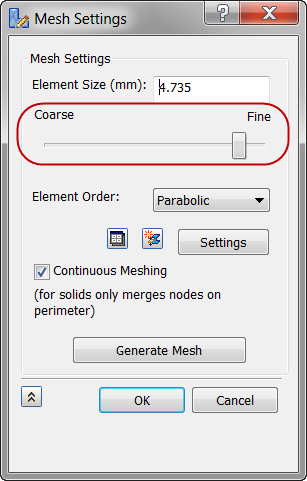
- Le finestre di dialogo Impostazioni mesh sono state modificate. Nella finestra di dialogo principale è ora possibile impostare Dimensioni elemento immettendo un valore numerico, come prima, o mediante un dispositivo di scorrimento con un intervallo da Grossolana a Fine.
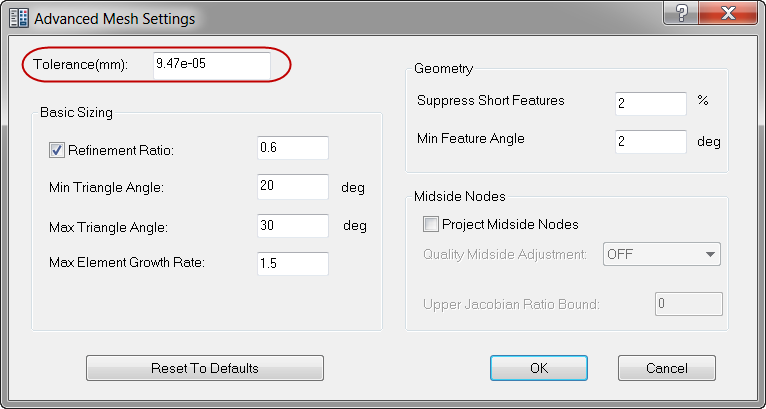
L'impostazione Tolleranza è stata spostata nella finestra di dialogo Impostazioni avanzate mesh, che è possibile aprire mediante il pulsante Impostazioni nella finestra di dialogo Impostazioni mesh principale.
- Il connettore Molla fissata è ora disponibile per il collegamento ad un singolo punto finale.
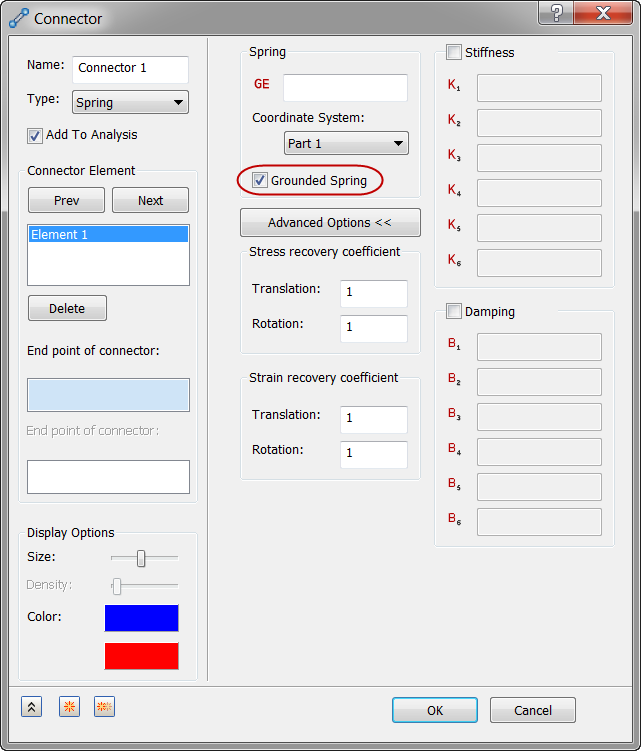
Un'altra modifica alla finestra di dialogo Connettore per i connettori a molla è il pulsante Opzioni avanzate (colonna centrale) per visualizzare o nascondere i campi per i coefficienti di ripristino di sollecitazione/deformazione, rigidità e smorzamento.
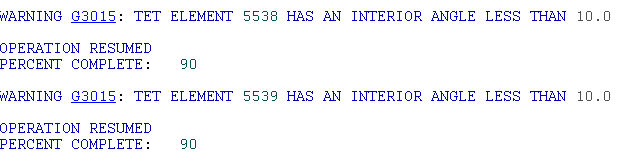
- Avvertimenti con testo in blu nell'output di Nastran. Questi in precedenza erano visualizzati con testo in rosso. Ora solo gli errori irreversibili sono visualizzati in rosso.
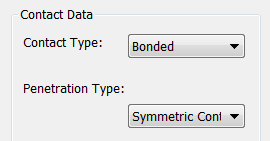
- Contatto simmetrico è ora il Tipo di penetrazione di default per tutti i contatti di superficie, creati manualmente o automaticamente. La figura seguente mostra l'impostazione nella finestra di dialogo Contatto di superficie.