Scheda Simula
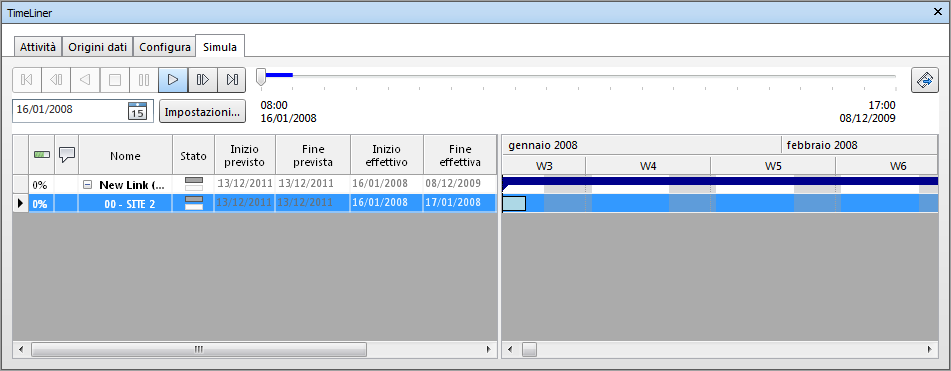
La scheda Simula consente di simulare la sequenza TimeLiner per tutta la durata della pianificazione del progetto.
Controlli di riproduzione
Utilizzare i pulsanti standard per riprodurre la simulazione, anche passo per passo, dall'inizio alla fine e viceversa:
- Riavvolgi
 riavvolge la simulazione fino all'inizio.
 - Passo indietro
 torna indietro di un singolo passo. Per ulteriori informazioni, vedere finestra di dialogo Impostazioni simulazione.
 - Inverti riproduzione
 riproduce la simulazione dalla fine all'inizio.
 - Pausa
 sospende la simulazione. Eseguire questa operazione per esaminare il modello oppure per riprodurre di un passo in avanti o indietro la simulazione. Per riprendere la riproduzione, premere Riproduci.
 - Interrompi
 interrompe la riproduzione della simulazione e la riavvolge fino all'inizio.
 - Riproduci
 riproduce la simulazione dal momento correntemente selezionato.
 - Passo avanti
 fa avanzare la simulazione di un singolo passo.
 - Avanti
 fa avanzare rapidamente la simulazione fino alla fine.
È possibile utilizzare il dispositivo di scorrimento della posizione della simulazione per spostarsi rapidamente avanti e indietro nella simulazione. Il cursore completamente a sinistra indica l'inizio della simulazione, mentre quando è completamente a destra indica la fine della simulazione.

La casella Data/ora accanto ai pulsanti mostra il punto temporale nella simulazione. A destra della data, fare clic sul pulsante a discesa per visualizzare un calendario dove è possibile selezionare la data desiderata.
Pulsante Esporta animazione
Se si fa clic sul pulsante Esporta animazione  viene aperta la finestra di dialogo Esporta animazione, che consente di esportare un'animazione TimeLiner in un file AVI o in una sequenza di file di immagine.
Pulsante Impostazioni
Il pulsante Impostazioni apre la finestra di dialogo Impostazioni simulazione che consente di definire la simulazione della pianificazione.
Vista delle attività
Tutte le attività attive sono visualizzate in una tabella a più colonne. Se necessario, è possibile spostare e ridimensionare le colonne.
È possibile visualizzare la durata della simulazione corrente per ogni attività attiva e quanto manca al termine delle stesse (Stato visualizza la percentuale di completamento). Anche lo stato di ogni attività attiva è rappresentato da un'icona. Per le simulazioni per cui sono disponibili le date Prevista ed Effettiva, lo stato fornisce una rappresentazione visiva dell'eventuale differenza tra tali date. Per ulteriori informazioni, vedere Icone di stato.
Vista del grafico di Gantt
Il grafico di Gantt è un grafico a barre colorate che illustra lo stato di un progetto. A ogni riga corrisponde una diversa attività. L'asse orizzontale rappresenta la durata del progetto suddivisa in giorni, settimane, mesi e anni, mentre l'asse verticale rappresenta le attività del progetto. Le attività possono essere eseguite in sequenza, in parallelo o sovrapposte.
Il livello dell'intervallo (zoom) visibile viene determinato dalle opzioni Dimensione intervallo nella finestra di dialogo Impostazioni simulazione.