Scheda Origini dati
La scheda Origini dati consente di importare attività da un prodotto software di pianificazione di terzi, ad esempio Microsoft Project, Asta e Primavera. Visualizza tutte le origini dati aggiunte, sotto forma di tabella.
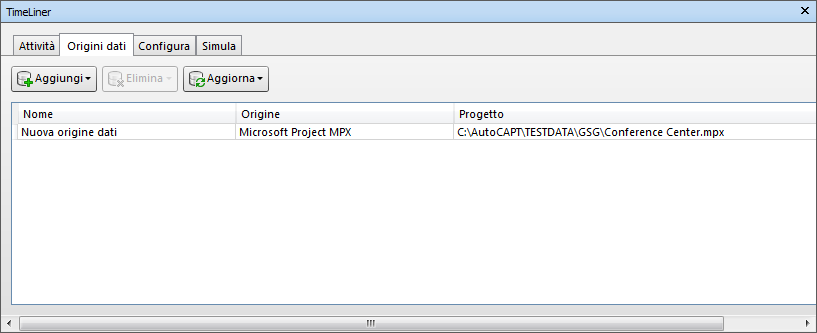
Vista Origine dati
Le origini dati sono visualizzate in una tabella a più colonne. Nelle colonne sono visualizzati il nome, l'origine (ad esempio, Microsoft Project™) e il progetto (ad esempio, my_schedule.mpp). Altre colonne, se presenti, identificano i campi della pianificazione esterna in cui sono specificati il tipo di attività, l'ID univoco, la data di inizio e quella di fine per ogni attività importata.
Se necessario, è possibile spostare e ridimensionare le colonne.
Pulsanti Origine dati
Addizione
Crea un nuovo collegamento ad un file di progetto esterno. Facendo clic su questo pulsante viene visualizzato un menu in cui sono elencate tutte le origini di progetto a cui è possibile connettersi dal computer corrente. Per ulteriori informazioni sulle fonti disponibili, vedere Software di pianificazione supportati.
Elimina
Elimina l'origine dati corrente selezionata. Se l'origine dati è stata aggiornata prima dell'eliminazione, tutte le attività e i dati ricavati dall'origine dati rimangono nella scheda Attività.
Aggiorna
Visualizza la finestra di dialogo Aggiorna da origine dati, in cui è possibile aggiornare le origini dati selezionate.
I menu contestuali
Fare clic con il pulsante destro del mouse all'interno dell'area dell'origine dati nella scheda per visualizzare un menu contestuale, che consente di gestire le origini dati.
Ricostruisci gerarchia attività: legge tutte le attività e i dati associati (come definiti nella finestra di dialogo Selettore campi) dalle origini dati selezionate e li aggiunge alla scheda Attività. Scegliere questa opzione anche per eseguire la sincronizzazione con il file di progetto selezionato quando nuove attività sono state aggiunte al file di progetto. Questa operazione ricostruisce la gerarchia delle attività in TimeLiner in modo che contenga tutte le attività e i dati più recenti.
Sincronizza: aggiorna tutte le attività esistenti nella scheda Attività con gli ultimi dati associati dalle origini dati selezionate (ad esempio, le date di inizio e fine).
Elimina: elimina l'origine dati selezionata. Se l'origine dati è stata aggiornata prima dell'eliminazione, tutte le attività e i dati ricavati dall'origine dati rimangono nella scheda Attività.
Modifica: consente di modificare l'origine dati selezionata. Viene visualizzata la finestra di dialogo Selettore campi, in cui è possibile definire nuovi campi o ridefinire quelli esistenti.
Aggiorna: visualizza la finestra di dialogo Aggiorna da origine dati, in cui è possibile aggiornare l'origine dati selezionata.
Rinomina: consente di assegnare un nome più appropriato all'origine dati. Quando il campo di testo viene evidenziato, immettere il nuovo nome e premere INVIO per salvarlo.
Nota: Le attività nell'origine dati vengono ignorate se non includono le data di inizio e di fine; la data di inizio, inoltre, deve essere antecedente o uguale alla data di fine.