Finestra Struttura di selezione
Struttura di selezione è una finestra agganciabile, in cui vengono visualizzate varie viste gerarchiche della struttura del modello, come definito dall'applicazione CAD in cui il modello è stato creato.
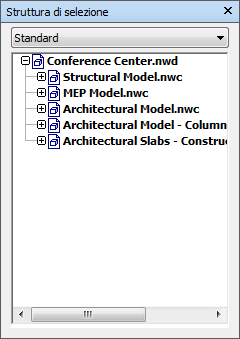
Navisworks utilizza questa struttura gerarchica per identificare percorsi specifici all'oggetto (dal nome di file fino ad un particolare oggetto).
Per i file di Revit 2014 (RVT o NWC) e versioni successive, la gerarchia del modello può essere strutturata in modo da visualizzare, sotto ogni livello, categoria, famiglia, tipo e istanza, e mostrare il materiale utilizzato per l'oggetto di Revit. Ad esempio, una porta può essere suddivisa in parti costituenti, quali pannelli di vetro o di legno.
Per default sono disponibili quattro opzioni dall'elenco a discesa.
Standard. Visualizza la gerarchia della struttura di default, incluse tutte le istanze. La gerarchia può essere disposta in ordine alfabetico.
Compatta. Visualizza una versione semplificata della gerarchia nell'opzione Standard, omettendo vari elementi. È possibile personalizzare il livello di complessità della struttura nell'Editor delle opzioni.
Proprietà curva. Visualizza la gerarchia in base alle proprietà degli elementi. Ciò consente una semplice ricerca manuale del modello per proprietà di elemento.
Gruppi Visualizza un elenco di gruppi di selezione e di ricerca. Se non sono stati creati gruppi di selezione e di ricerca, questa opzione non viene visualizzata.
Nota: l'elenco degli elementi nell'opzione Gruppi è esattamente identico a quello nella finestra agganciabile Gruppi.
È possibile aggiungere ulteriori opzioni personalizzate alla Struttura di selezione tramite l'interfaccia API di Autodesk Navisworks.
Quando possibile, gli elementi vengono denominati utilizzando i nomi nell'applicazione CAD originale. È possibile copiare e incollare nomi dalla Struttura di selezione. A tale scopo, fare clic con il pulsante destro del mouse su un elemento nella Struttura di selezione e scegliere Copia nome dal menu contestuale. In alternativa, è possibile fare clic su un elemento nella Struttura di selezione e premere CTRL+C. In tal modo, il nome verrà copiato negli Appunti.
Per rappresentare i tipi di geometria che compongono la struttura del modello sono disponibili varie icone. Questi tipi di elementi possono essere contrassegnati come nascosti (grigio), non nascosti (blu scuro) o richiesti (rosso).