Selezionare questa opzione per eseguire il morfismo di un modello solido, di superficie o mesh utilizzando una gabbia instrumentata. Punti, linee e piani della gabbia sono trascinati per eseguire dinamicamente il morfismo delle aree selezionate del modello.
Ad esempio, per eseguire il morfismo gabbia di un modello solido:
- Selezionare gli oggetti di cui si desidera eseguire il morfismo.
- Fare clic sulla scheda Modifica > pannello Morfismo > Gabbia. È visualizzata la barra degli strumenti Morfismo Gabbia:

Una gabbia è visualizzata attorno all'oggetto selezionato, orientata con il piano di lavoro attivo:
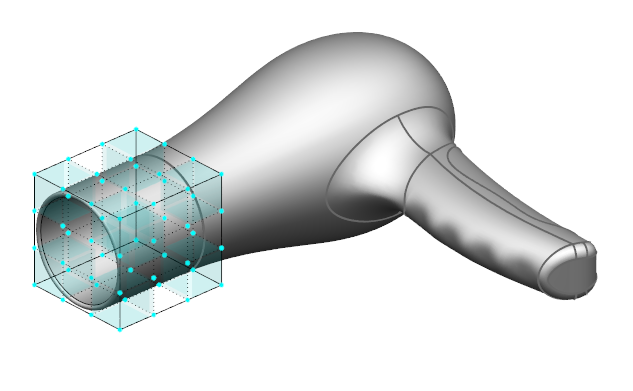
- Inserire il Numero di punti gabbia desiderato per ogni asse:

In alternativa, per usare lo stesso numero di punti in ogni asse, fare clic sul pulsante
 e inserire un valore in una delle caselle sugli assi. Fare clic in una casella differente o premere il tasto Invio per aggiornare i campi. La gabbia è aggiornata per riflettere i nuovi punti.
Nota: Il Numero di punti gabbia non può essere modificato mentre è eseguito un morfismo.
e inserire un valore in una delle caselle sugli assi. Fare clic in una casella differente o premere il tasto Invio per aggiornare i campi. La gabbia è aggiornata per riflettere i nuovi punti.
Nota: Il Numero di punti gabbia non può essere modificato mentre è eseguito un morfismo. - Per modificare la rotazione della gabbia, fare clic sul pulsante Visualizza il piano di lavoro
 . Sono visualizzati il piano di lavoro della gabbia e la finestra di dialogo Piano di lavoro. Trascinare il piano di lavoro o modificare le caselle nella finestra di dialogo Piano di lavoro per ruotare la gabbia.
Nota: Non è possibile modificare la rotazione della gabbia mentre è in corso un morfismo.
. Sono visualizzati il piano di lavoro della gabbia e la finestra di dialogo Piano di lavoro. Trascinare il piano di lavoro o modificare le caselle nella finestra di dialogo Piano di lavoro per ruotare la gabbia.
Nota: Non è possibile modificare la rotazione della gabbia mentre è in corso un morfismo. - Selezionare i punti con cui si desidera eseguire il morfismo dell'oggetto:
- Per selezionare un punto, fare clic con il tasto sinistro su di esso. Per selezionare punti aggiuntivi, premere e tenere premuto il tasto Maiusc, quindi fare clic con il tasto sinistro su ogni punto a turno.
- Per selezionare una linea di punti, fare clic con il tasto sinistro sulla linea della griglia che unisce i punti nella gabbia. Selezionare linee aggiuntive come in precedenza.
- Per selezionare un gruppo di punti, fare clic con il tasto sinistro e trascinare una casella attorno ai punti.
- Per selezionare tutti i punti di un piano, fare clic con il tasto sinistro del mouse su un quadrato
 all'interno del piano.
- Per aggiungere o rimuovere punti o linee dalla selezione, tenere premuto il tasto Ctrl e fare clic con il tasto sinistro del mouse sugli elementi.
- Per rimuovere gli elementi dalla selezione, tenere premuti i tasti Ctrl+Maiusc e fare clic con il tasto sinistro del mouse sugli elementi.
Nota: Per deselezionare tutti i punti, fare clic con il tasto sinistro su uno spazio vuoto. - Trascinare i punti selezionati per creare il morfismo
- Per attivare la capacità di morfismo addizionale utilizzando punti, linee e piani interni, fare clic sul pulsante Visualizza punti di controllo e linee griglia interni
 . I punti, linee e piani addizionali sono visualizzati graficamente:
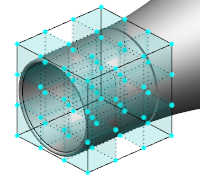
- Fare clic su un pulsante Applica modifiche simmetriche
 per specchiare le modifiche nel piano selezionato.
Ad esempio:
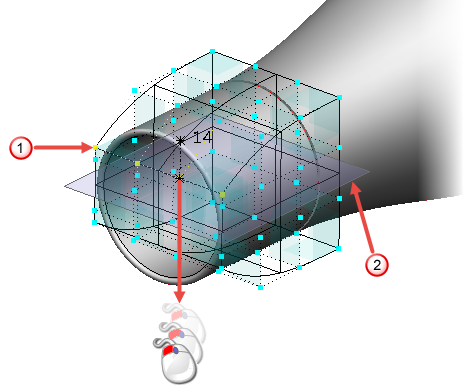
La linea di punti selezionata è evidenziata in giallo
 . Quando si trascina la linea selezionata, sono visualizzate delle linee di costruzione per guidare il morfismo e la gabbia cambia forma per visualizzare in anteprima l'effetto del morfismo. In questo esempio, il morfismo è specchiato nel piano XY
  , in quanto è selezionata l'opzione Applica modifiche simmetriche attorno al piano XY.
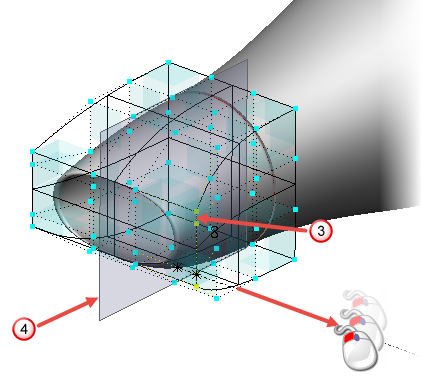
La linea di punti selezionata è evidenziata in giallo
 . Il morfismo è specchiato attorno al piano ZX
  .
.
- Fare clic su
 per applicare il morfismo o annullare le modifiche usando il pulsante Annulla
  nella Barra degli strumenti Accesso rapido. La barra degli strumenti Morfismo gabbia resta aperta, pronta per un'altra procedura di morfismo.
- Una volta terminato il morfismo, fare clic su
 per annullare. Questa operazione ignora i morfismi non applicati e chiude la finestra di dialogo.