Esercizio 12
Precedente: Capitolo 18 | Successivo: Capitolo 19
Questa esercitazione spiega come utilizzare le isosuperfici per visualizzare le caratteristiche di flusso in 3D.
Fare clic su Isosuperfici nella scheda Risultati:

Reimpostare l'intervallo legenda:
- Fare clic con il pulsante destro del mouse sulla legenda e selezionare Opzioni.
- Fare clic su Reimposta nella sezione Intervallo specificato dall'utente della finestra di dialogo.
- Chiudere la finestra di dialogo Opzioni legenda.
Fare clic con il pulsante destro del mouse fuori dal modello e selezionare Aggiungi isosuperficie. In alternativa, fare clic su Aggiungi dal gruppo contestuale Isosuperfici.
Fare clic con il pulsante destro del mouse su Isosuperficie e selezionare Modifica.
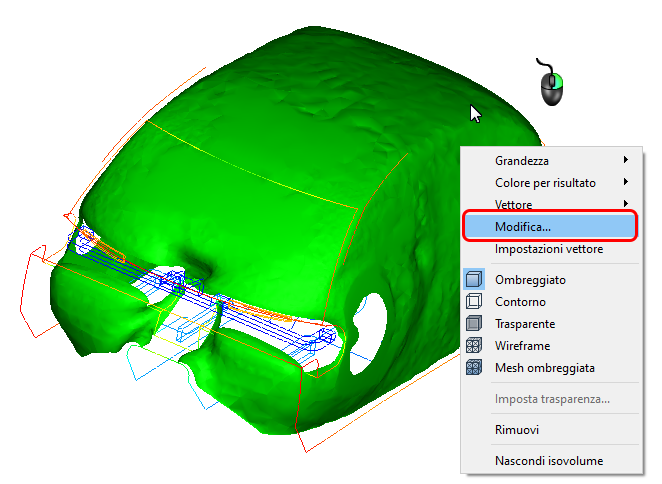
Trascinare la barra di scorrimento per modificare il valore di temperatura dell'isosuperficie:
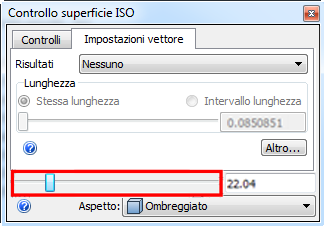
Trascinare verso sinistra per identificare le regioni di minore temperatura:
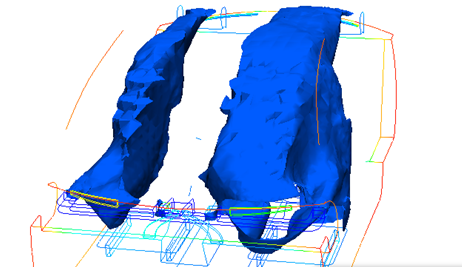
Trascinare verso destra per visualizzare il punto in cui la temperatura è maggiore:
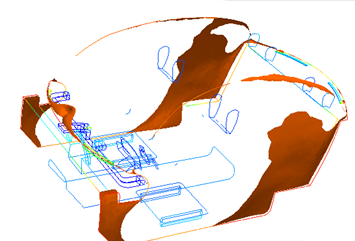
Nota Utilizzare Isosuperfici per identificare le asimmetrie nel flusso. Notare anche le posizioni delle aree di temperatura più elevata.
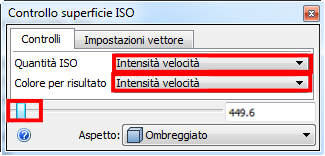
Modificare Quantità ISO e Colore per risultato in Intensità velocità. Trascinare il dispositivo di scorrimento verso sinistra fino a rendere visibili i getti del flusso dai registri anteriori.
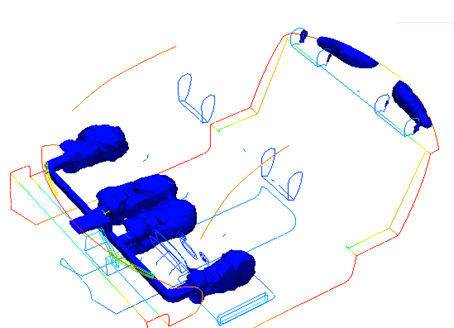
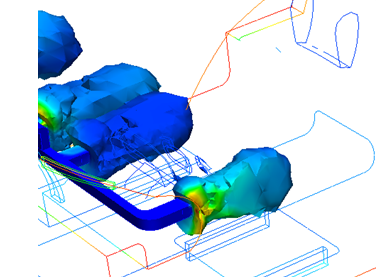
Modificare Colore per risultato in Temperatura.
Nota Notare il punto in cui la temperatura dell'aria inizia ad aumentare:
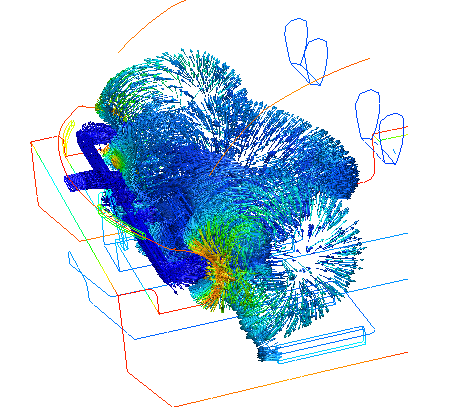
Fare clic sulla scheda Impostazioni vettore. Selezionare Vettore di velocità dal menu Risultati. Modificare Aspetto in Contorno. Trascinare i dispositivi di scorrimento Lunghezza e Valore per visualizzare il flusso all'interno dell'abitacolo.
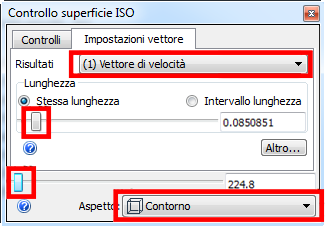
Nota Notare le aree con forte ricircolo del flusso:
Eliminare l'isosuperficie: fare clic con il pulsante destro del mouse su di essa e selezionare Rimuovi.