Osservazione di problemi di geometria in CFD
In questa sezione avvieremo Autodesk® CFD e osserveremo i 4 problemi che abbiamo trovato con il toolkit di valutazione modello.
Fare clic su Trasferisci all'impostazione nella barra multifunzione.

Chiudere la finestra di dialogo Strumenti di geometria eventualmente aperta.
Nota Finestra di messaggio indica che il volume fluido all'interno dell'alloggiamento non è stato generato:
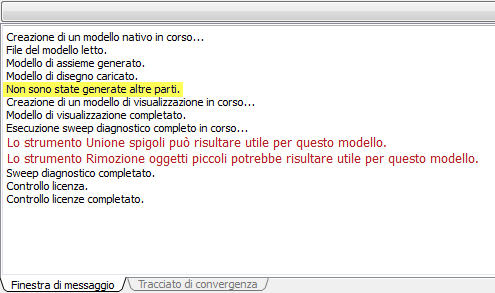
Fare clic sulla parte superiore della Barra di output per nascondere la finestra di messaggio. La schermata dovrebbe apparire nel modo seguente:
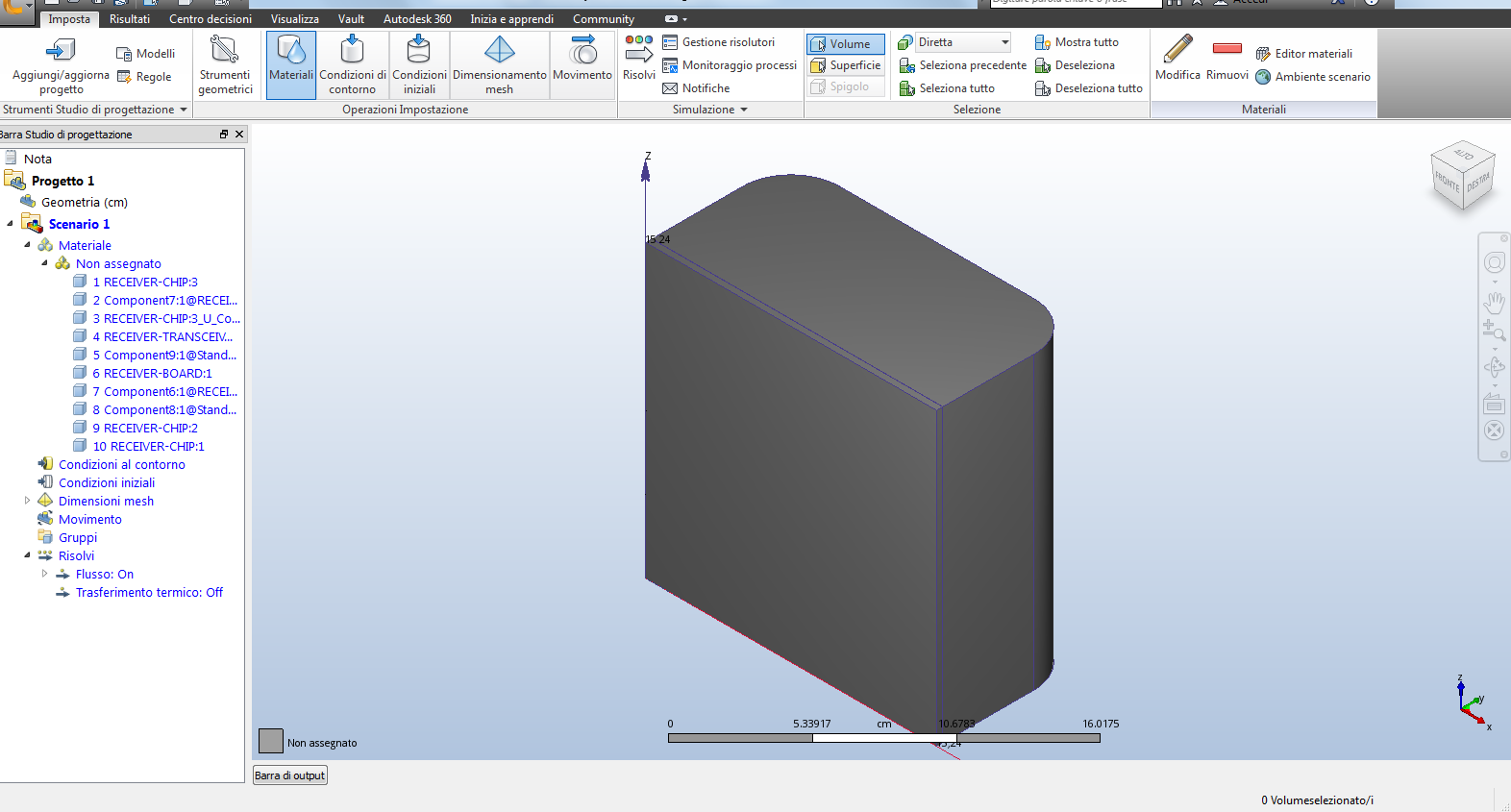
Posizionare il cursore sulla piastra inferiore dell'alloggiamento. Quindi, tenere premuto il pulsante di controllo, tenendo premuto il pulsante centrale del mouse.
Nota Mentre i pulsanti sono premuti, le superfici in cui le parti entrano in contatto tra loro sono evidenziate in verde. Notare che non vi è alcun volume d'aria all'interno e la parte inferiore dell’alloggiamento non tocca la parte superiore dell'alloggiamento. Questo conferma ciò che abbiamo osservato in Spazi modello dello Strumento di valutazione modello.
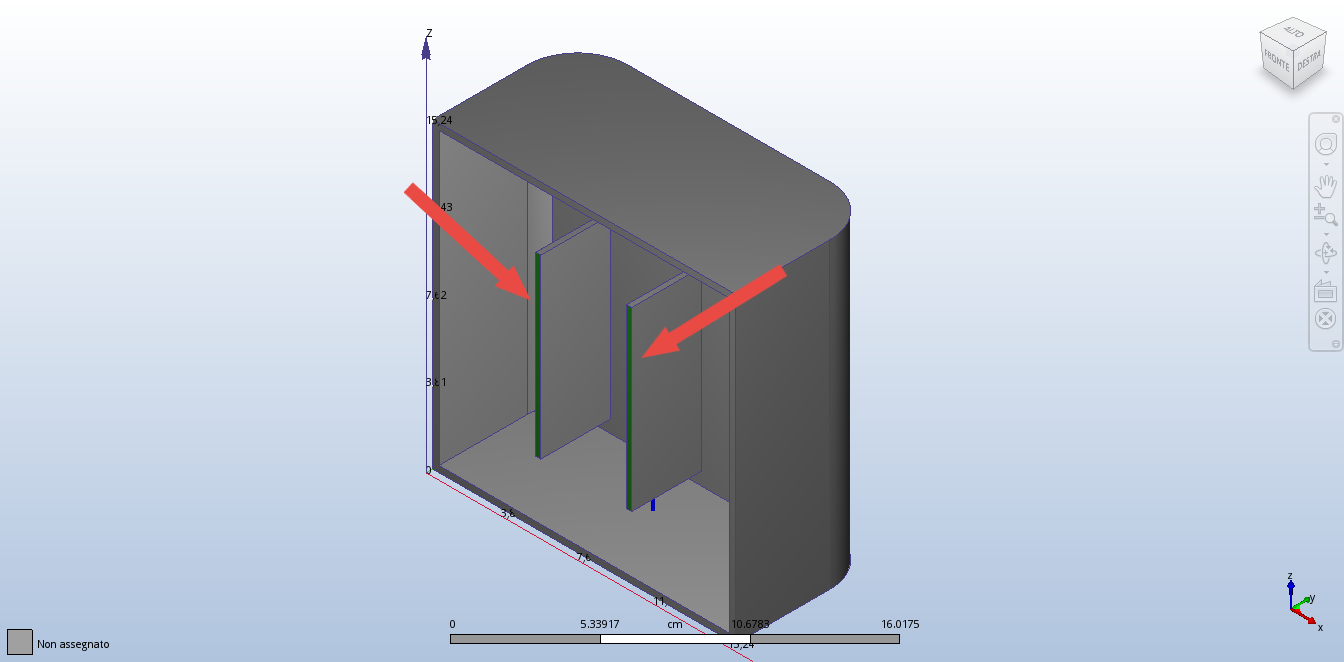
Ruotare il modello utilizzando l'angolo superiore destro del cubo vista
L'orientamento del modello deve essere il seguente:
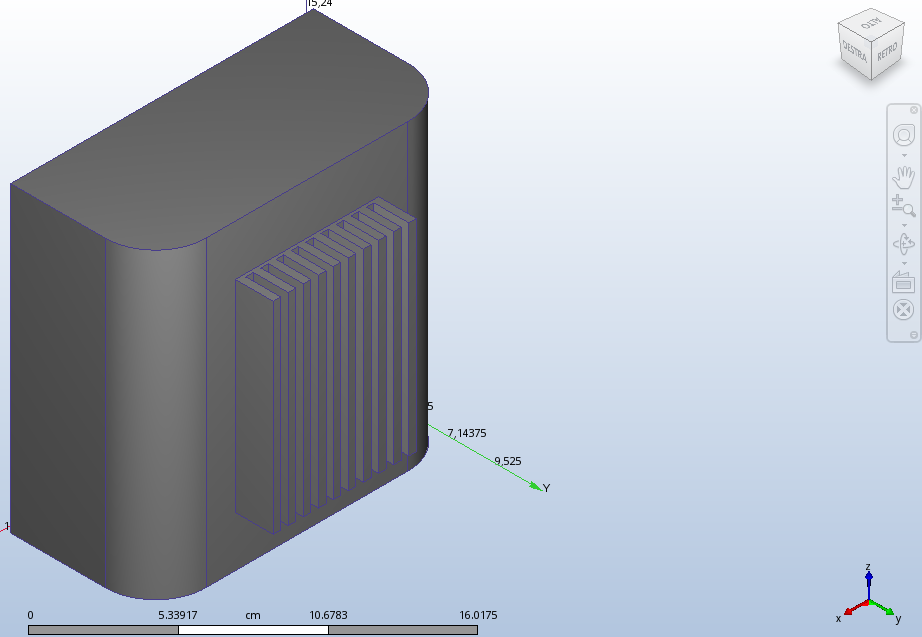
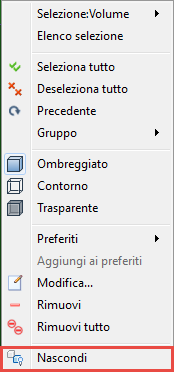
Fare clic con il pulsante destro del mouse sull'alloggiamento e scegliere Nascondi dal menu contestuale:
Fare clic sul lato destro della Barra Studio di progettazione e allargare la finestra per visualizzare i nomi della parte per intero, come mostrato:
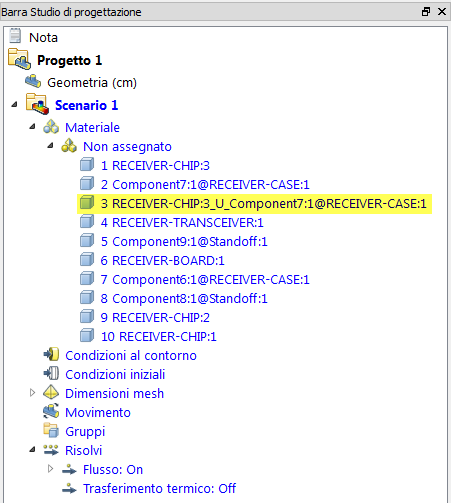
Nota Notare che il nome della parte Volume 3 è formattato come nome del primo e del secondo volume con _U\ _ tra di essi. Tale formato di denominazione indica che si tratta di un volume creato da un'intersezione.
Selezionare Volume 3 nella Barra Studio di progettazione.
Nota In genere non è intuitivo comprendere quali materiali devono essere assegnati ad una parte creata da un'interferenza. Gli errori della mesh possono verificarsi anche a causa di questi volumi di piccole dimensioni.
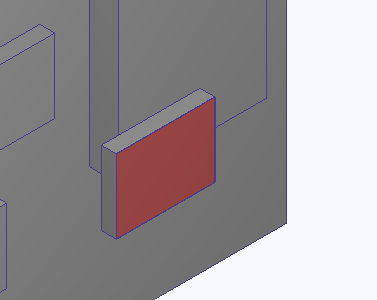
Nascondere tutti i piccoli chip utilizzando il metodo preferito. Il modello sarà simile all'immagine seguente:
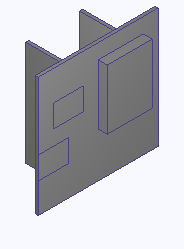
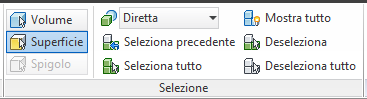
Nella sezione di selezione della barra multifunzione, selezionare Superficie.
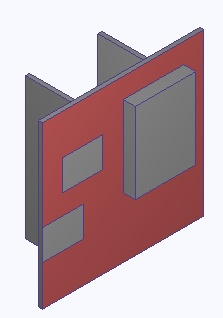
Selezionare la superficie più grande nella parte superiore della scheda.
Scorrere la rotellina del mouse per ingrandire l'impronta a sinistra in base al chip nell'angolo inferiore sinistro.
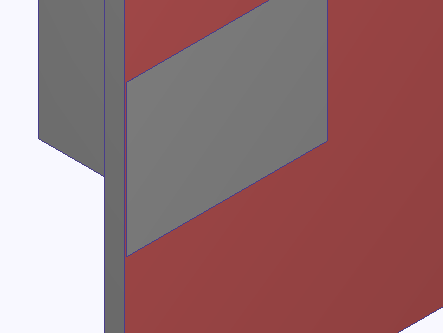
Nota L'impronta creata durante l'avvio crea una piccola irregolarità su una superficie ampia.
Ruotare la vista dall'alto facendo clic sulla superficie superiore del cubo vista
 .
.Scorrere la rotellina del mouse per eseguire lo zoom avanti verso il chip grande.
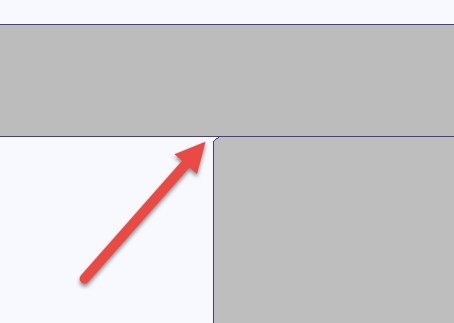
Nota Il piccolo smusso sul chip è sia una superficie irregolare che un piccolo spazio che verrà occupato dal fluido.
Chiudere il programma e fare clic su Salva.