La prima volta che si accede al Job Processor, è necessario specificare il nome utente, la password e il nome del server.
È possibile accedere al proprio Autodesk Account tramite Job Processor. Fare clic qui per ulteriori informazioni.
Ad ogni accesso successivo, le credenziali di login vengono immesse automaticamente fino a che non vengono modificate nel menu Amministrazione.
- Nella stazione di lavoro in cui si desidera elaborare i lavori, accedere al menu Start di Windows® e selezionare Autodesk Data Management ► Autodesk Job Processor [versione] per Vault per avviare l'applicazione Job Processor.
- Selezionare Amministrazione ► Impostazioni per visualizzare la finestra di dialogo Impostazioni.
Nota: Il menu Impostazioni è abilitato solo se il Job Processor viene sospeso.
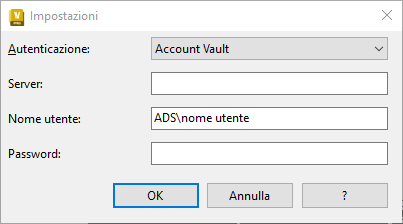
- Selezionare il metodo di autenticazione appropriato:
- Account Vault: sono necessari un nome utente e una password specifici per Vault.
- Account Windows: vengono utilizzate le credenziali di Active Directory di Windows già immesse.
- ID Autodesk: vengono utilizzate le credenziali dell'ID Autodesk.
- Specificare il server da cui il Job Processor deve rilevare i lavori da elaborare.
- Immettere il nome e la password dell'utente per la stazione di lavoro in questione. Se si utilizza Windows Active Directory, queste informazioni vengono immesse automaticamente.
- Nella finestra di dialogo Autodesk - Accedi, immettere l'indirizzo e-mail utilizzato per la registrazione del proprio account.
- Immettere la password.
- Fare clic su Accedi.
- Fare clic su OK.
- Selezionare File ► Riprendi per eseguire il login al server specificato.
Nota: Selezionare File ► Sospendi in qualsiasi momento per interrompere il Job Processor e impedire l'elaborazione di qualsiasi nuovo lavoro. Se il Job Processor sta elaborando un lavoro, verrà interrotto al termine dell'operazione.
Se si seleziona l'ID Autodesk, sarà necessario accedere al proprio Autodesk Account.