Canvas Lister

Canvas Lister は、プロジェクト内のすべてのキャンバスを表示します。リスタを使用してキャンバスを読み込み、管理します。
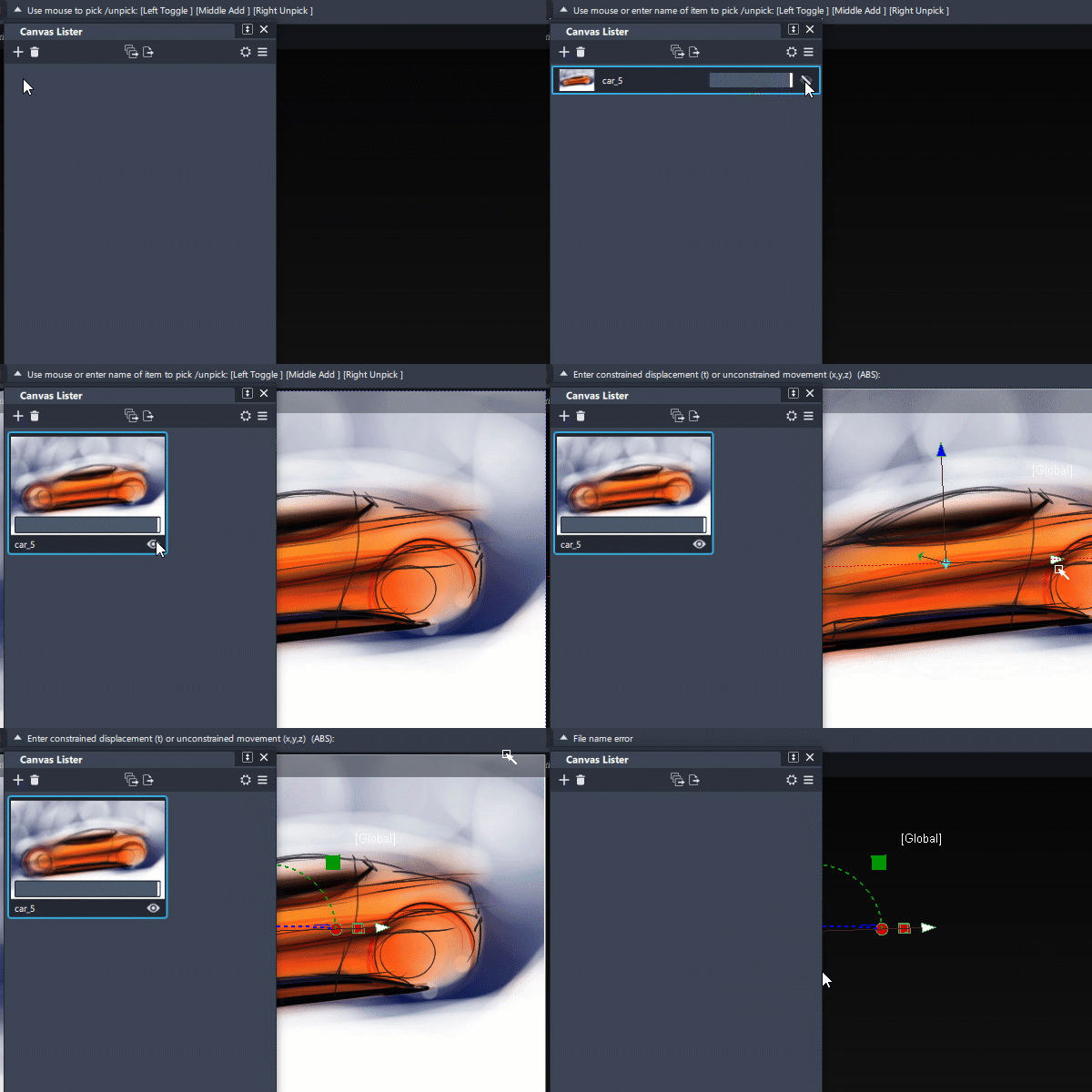
イメージをキャンバスとして読み込むことにより、イメージをプレーンとして配置し、変換することができます。これは、シーン内に存在する必要があるリファレンス イメージを設定する場合に便利です。キャンバスは、旧バージョンの Alias の Image Planes と同様の機能を持ちます。
Canvas Lister のアイコン バー
 - Add Canvas: イメージを読み込んで新しいキャンバスを追加します。
 - Delete Canvas: 選択したキャンバスを削除します。
 - Export All Canvases/
  Export Selected Canvases: すべてのキャンバスまたは現在選択しているキャンバスを .jpg イメージ形式に書き出します。Export Options は Export Canvas Options でカスタマイズできます。
 Settings: Setting メニューを表示します。
- Preview Size: キャンバスのサムネイルのプレビュー サイズを調整します。
 More メニュー: More メニューを表示します。
- Add: イメージを読み込んで新しいキャンバスを追加します。
- Transform: Transform マニピュレータを使用して、キャンバス イメージを移動、スケーリング、または回転します(More メニューでも使用可能)。
- Export: すべてのキャンバスを .jpg イメージとして書き出します。
 アイコンをクリックして、Export Canvas Options にアクセスします(コンテキスト メニューでも使用可能)にアクセスします。
 - Delete: 選択したキャンバスを削除します(コンテキストメニューでも使用可能)。
Canvas Lister のコンテキスト メニュー
Look At
選択したキャンバス上でビューを自動的に中央に配置します。
Replace
選択したキャンバスを新しいイメージ ファイルに置き換えることができます。
Reload
ソース イメージ ファイルに古いキャンバスを再ロードできます。
Export Canvas のオプション
キャンバスをイメージとして書き出すには、これらのオプションを使用します。キャンバスをイメージとして書き出します。キャンバスは、含まれているシーンと一緒に書き出すことができます。これは、透明なリファレンス イメージを、その背後にあるシーンを含めて書き出す場合に便利です。
Export Canvases
すべてのキャンバスを書き出すか、リスタで選択したキャンバスのみを書き出すかを選択できます。
Include Scene
オンにすると、マークアップ自体に加えて、ビューポート内の内容が書き出し時に表示されます。
Image File Type
以下のイメージ フォーマットを使用できます。
- .jpeg
- アルファ チャンネル付き .png
- .png
- アルファ チャンネル付き .tiff
- .tiff
- .bmp
Quality Level
このオプションは、File type が jpeg の場合にのみ表示されます。メニュー(Maximum、High、Medium、Low)、またはスライダ(1 ~ 100 の範囲)を使用して、jpeg イメージの質を調整します。質を高くすると、ファイルサイズが大きくなります。
Specify Image Size
チェックすると、2 つのスライダを使用して出力イメージの寸法を設定(ピクセル単位)することができます。
Maintain Aspect Ratio
このオプションがチェックされている場合、現在のウィンドウのアスペクト比と対応するアスペクト比となるように、Vertical Size の値が最初に調節されます。水平または垂直サイズを変更するとスライダが自動調整され、イメージのアスペクト比が保存されます。このオプションは、Specify Image Size がオンの場合のみに表示されます。
Horizontal / Vertical Size
出力イメージのサイズ(ピクセル単位)。これらのオプションは、Specify Image Size がオンの場合のみに表示されます。