 Measure Distance
2 点間の距離を表すロケータを追加します。
このツールには、Locators パレットからアクセスします。

Distance のオプション
長さ
True: 3D ワールド空間(パースビュー ウィンドウで表示される)での実際の測定値。
Projected: 測定値が作成されたウィンドウで表示される距離や角度の測定値が表示されます。
Measure Distance ツールのワークフロー
2 つのポイントまたはロケータ間の直線距離を測定する方法
ツールを選択します。
開始点のロケータをクリックするか、あるいは以下を実行します。
何もない空間をクリックしてワールド空間ロケータを追加するか、3D 座標を入力してロケータを正確な位置に配置します。
カーブをクリックし、カーブ ロケータを追加します。
サーフェス上のアイソパラメトリック カーブをクリックし、サーフェス ロケータを追加します。
メッシュをクリックし、メッシュにアタッチされたスペース ロケータを追加します。
ヒント: カーソルの下に複数のオブジェクトがある場合は、Pick Chooser が表示されます。選択するオブジェクトの横にある手のアイコンをポイントします。マウス ボタンを押したままの状態にして、基準ポイントの位置を定めます。
終端のロケータをクリックするか、あるいはステップ 2 と同様にして新しいロケータを作成します。
既存のロケータを使用している場合は、以下のようにします。
 をクリックし、ロケータ間の対角距離を測定します。
 をクリックし、ロケータ間の対角距離を測定します。
 マウスの右ボタン をクリックし、ロケータ間の垂直距離を測定します。
新しいロケータを作成した場合は、以下のようにします。
- をクリックし、エンドロケータを自由に配置します。
- をクリックし、エンド ロケータを開始点に対して水平に配置します。
- をクリックし、エンド ロケータを開始点に対して垂直に配置します。
既存の Distance ロケータを使って水平または垂直距離を測定するには、Information Window で Display パラメータを変更します。
ロケータ ハンドルを移動するには、ハンドルをクリックし、新しい位置にドラッグします。
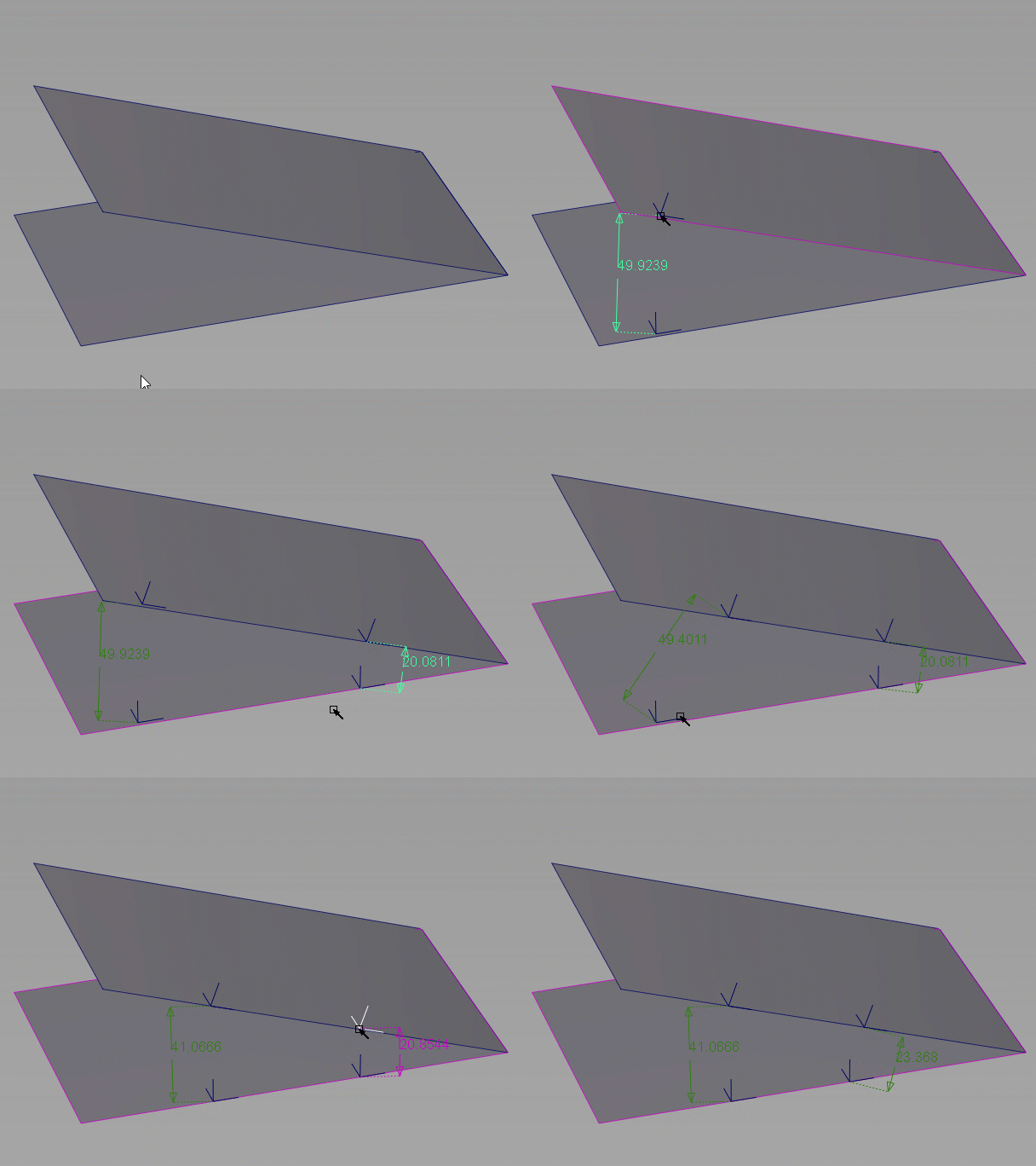
Information Window でロケータのパラメータを編集することができます。
注: Distance ツールまたは Move locator ツールがアクティブな場合のみ、Distance ロケータのポイントがクロスとして表示されます。