 Curve to Curve
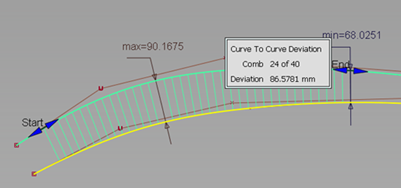
2 つのカーブ間の最小偏差と最大偏差を示す測定値を追加します。このツールは 2 つのオブジェクト間の偏差を示すロケータを作成し、最小、最大、中間のラベルを付け、オブジェクト間の距離の偏差を示す偏差コームを表示します。
偏差を測定するカーブを選択する場合、選択順序によってカーブ間の偏差結果に違いが生じることがあります。
参照レイヤのオブジェクトは、このツールの中から選択できます。
このツールには、Locators パレットからアクセスします。
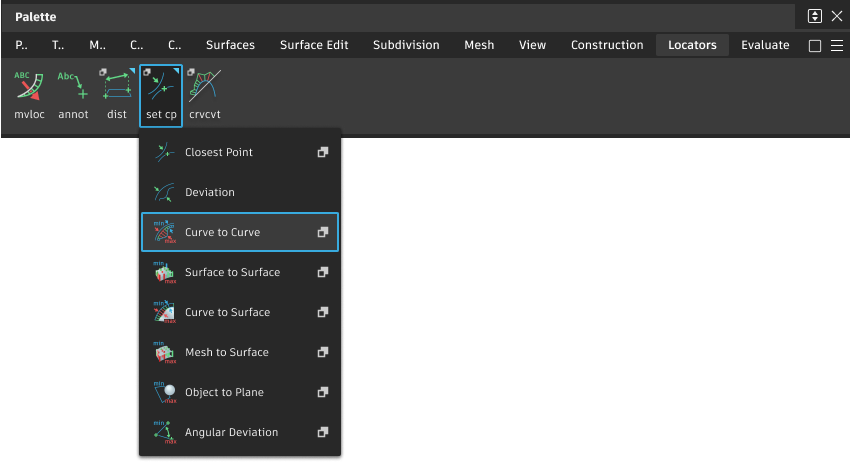
Curve to Curve Deviation のオプション
Length
True: 3D ワールド空間(パースビュー ウィンドウで表示される)での実際の測定値。
Projected: 測定値が作成されたウィンドウの表示の通りに、偏差の測定値が表示されます。
Fix Projection Plane: 投影された長さ専用です。ビューを変更するときにロケータの位置および値が正しいこと、およびツールがコンストラクション プレーンをサポートしていることを確認します。この投影面は Wire ファイルに保存されます。
Show Min / Show Max / Show Mean / Show Comb
各ボックスのチェックを付けたり外したりして、それぞれのラベルとコームのオンとオフを切り替えます。
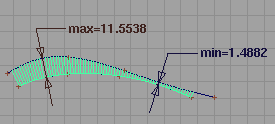
ラベルは、Information Windowでもオンとオフを切り替えることができます。
Show Comb をオンにすると、ビューポートでコーム サンプルを右クリックしてそのポイントの偏差値を表示することができます。「ビューポートに偏差値を表示する」を参照してください。
投影された偏差分析では、値が山括弧で囲まれます(最小=<2.1234>、最大=<7.981>)。
Modify Range
Modify Range
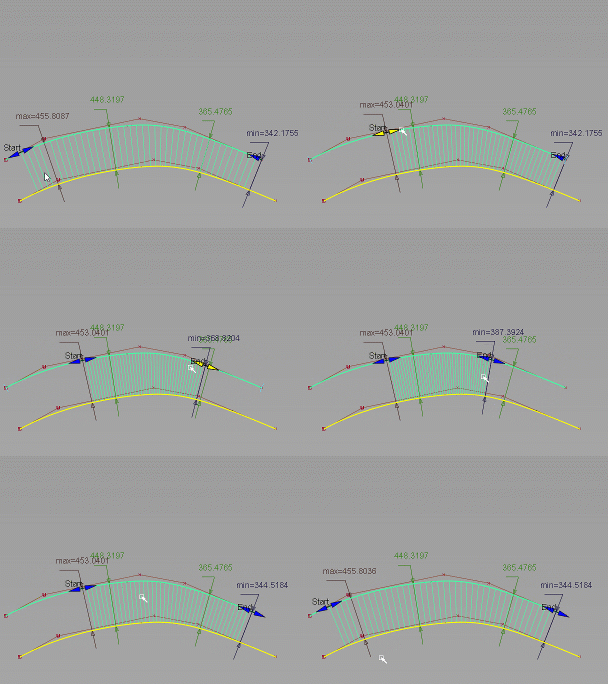
曲率コームの始点と終点を指定する場合は、このオプションをオンにします。
このオプションを使用すると、偏差の測定をカーブの特定の領域に制限することができます。Start 値と End 値を入力するか、キャンバス内のマニピュレータを使用して、コームの始点と終点を設定します。
Threshold
Min.Dist. と Max.Dist. の範囲内の値を設定して、しきい値偏差の表示をトリガします。2 つのカーブ間の偏差が、設定した Threshold 値よりも大きい場合、ロケータは緑色からオレンジ色に変わります。このようにして、カーブ間の偏差が目的の制限を超えている箇所をすばやく確認できます。
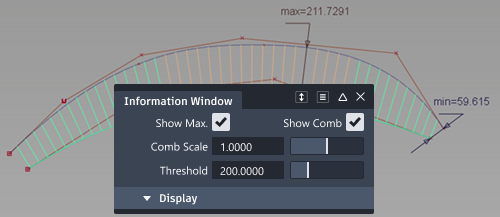
Curve to Curve のワークフロー
ビューポートに偏差値を表示する
コームのサンプルを右クリックして、該当ポイントの偏差値を表示します。
 をクリックすると、別の測定ポイントを追加できます。[Shift]キーを押しながら測定ポイントを でクリックすると、測定ポイントを削除できます。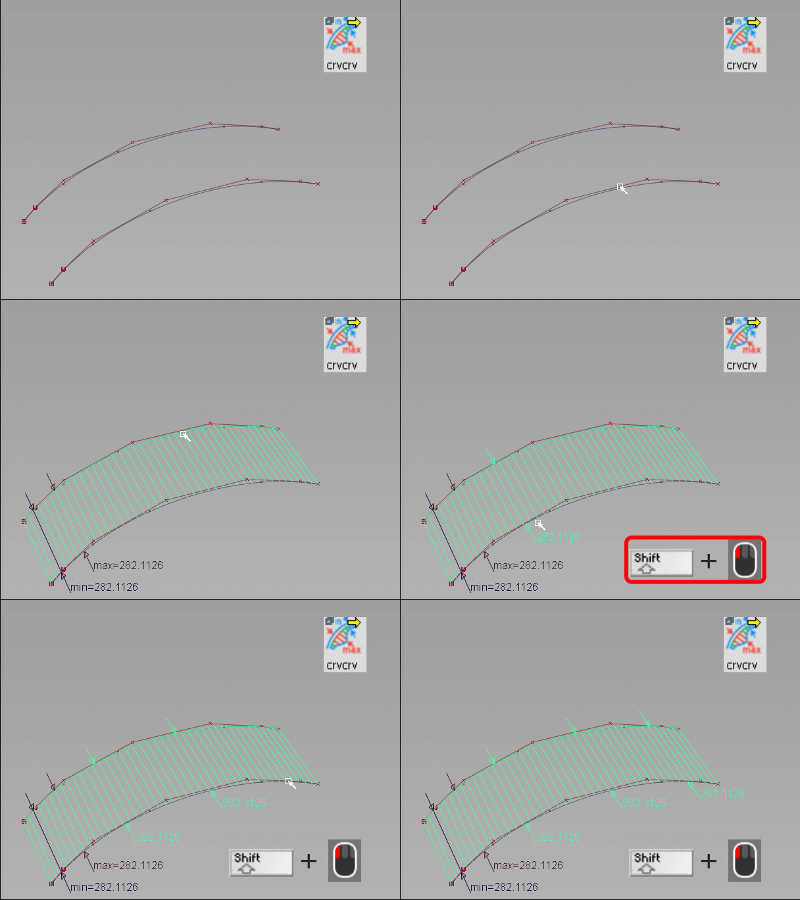
偏差テーブルに偏差値を表示する
Windows > Deviation を選択します。
Deviation Table の行を押して、赤い矢印で示されたモデル上の対応する位置を強調表示します。
特定の範囲内の値をチェックするには、Gap Band Min オプションと Gap Band Max オプションを設定します。この範囲内にある値は、Deviation Table ウィンドウで強調表示されます。
この範囲内にある値だけを表示するには、Clip to Band をクリックします。
範囲を既定にリセットするには、Reset Band をクリックします。
情報をファイルに保存するには、Save をクリックします。これで、スプレッド シート プログラムなどにデータを読み込んで解析することができます。
ヒント: 偏差テーブルは、モデルを変更するたびに更新されます。