 Angular Deviation
位置連続性が確立されているかどうかに関わらず、サーフェス間の G1 (接線)連続性をチェックし、角度偏差を表示します。
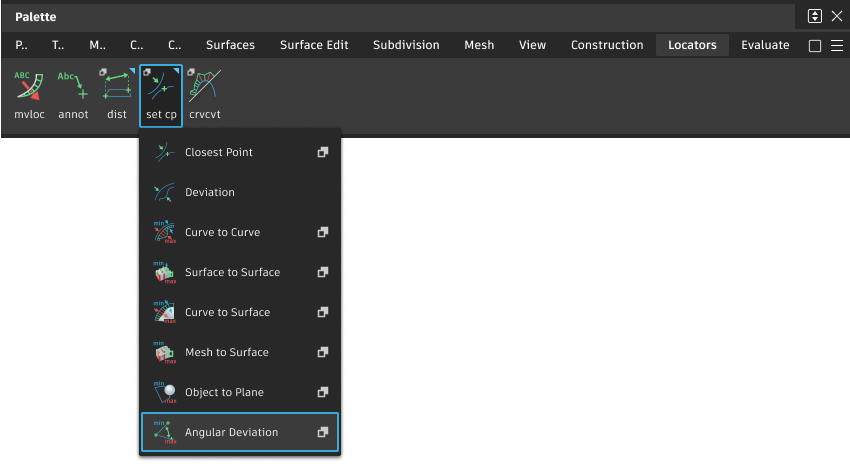
このツールには、Locators パレットからアクセスします。
Angular Deviation のコントロール
Check Spacing By
Arc Length: Distance Between Checks オプションの設定に従い、等間隔のポイントでサーフェスに沿って連続性をチェックします。
Per Span: Number Per Span オプションの値と等しい各スパン内のいくつかのポイントについて、連続性をチェックします。
 でドラッグすることで、チェック ポイントの数をインタラクティブに変更することもできます。
Distance Between Checks
Arc Length オプションを使用するときの、連続性チェックの円弧長。既定値は 10.0 です。
Number Per Span
# Per Span オプションを使用するときの、連続性がチェックされる各スパン内のポイント数。既定値は 20 です。
Show Max Labels
このオプションをオンに設定した場合は、接線の最大角度が表示されます。だたしこれらのラベルは、境界の一部に許容値を超える接線非連続性がある場合にのみ表示されることに注意してください。
Show Edge Labels
このオプションをオンにすると、非連続性のある領域を示すインジケータが、最初から境界と合わせて表示されます。赤色の T ラベルは非連続性が最大の領域を示します。青色の T ラベルは非連続性が最小の領域を示します。注: Show Comb がオンになっている場合は、ラベルは表示されません。
Chain Select
このボックスがチェックされている場合は、サーフェス カーブを選択すると、それと接線連続性を持つ他のすべてのサーフェス カーブも選択されます。
Show Comb
接線の切れ目がないかコーム ラインを調べるにはこのオプションをオンにします。
オンにすると、ビューポートでコーム サンプルを右クリックしてそのポイントの偏差値を表示することができます(「ビューポートに偏差値を表示する」を参照)。
Auto Scale
Show Combs がオンのときだけ、このオプションが表示されます。Auto Scale をチェックすると(既定)、偏差コームのスケーリングがオブジェクトのサイズに比例するように自動的に計算されます。
このオプションをチェックしないと、Comb Scale オプションが表示され、作成時にコームのスケーリングを設定できます。
Comb Scale
作成時にコームのスケーリングを調整するためのスライダ。この値は、Auto Scale がオフになっている場合にのみ使用できます。
 でドラッグすることで、コーム スケールをインタラクティブに調整することもできます。
Angular Deviation ツールのワークフロー
位置連続性(G0)を持たない可能性があるサーフェス間の接線連続性(G1)をチェックする
Angular Deviation ツール
 を選択します。
2 セットのサーフェス間の境界を、順番にクリックするか(Pick Chooser が表示される場合があります)、それらのボックスをオンにすることで選択します。セット内のすべてのサーフェスは接続されている必要があります。さらに、それらのサーフェスが接線連続性を持つ場合は、コントロール ウィンドウで Chain Select をオンにすることで、それらすべてのサーフェスを一度に選択することができます。
注: サーフェス エッジ、トリム エッジ、およびサーフェス カーブを選択できます。ビュー ウィンドウに表示される Accept ボタンをクリックします。
G1 ロケータが表示され、接線連続性が達成されている場合は緑色の T が示され、達成されていない場合は黄色の T が示されます。既定では、サーフェス間の最大角度偏差がエッジ ラベルとともに表示されます。境界に沿った接線の切れ目の大きさを示すコームを表示することもできます。
コントロール ウィンドウで Next をクリックし、別のサーフェス セット間の接線連続性をチェックします。
例
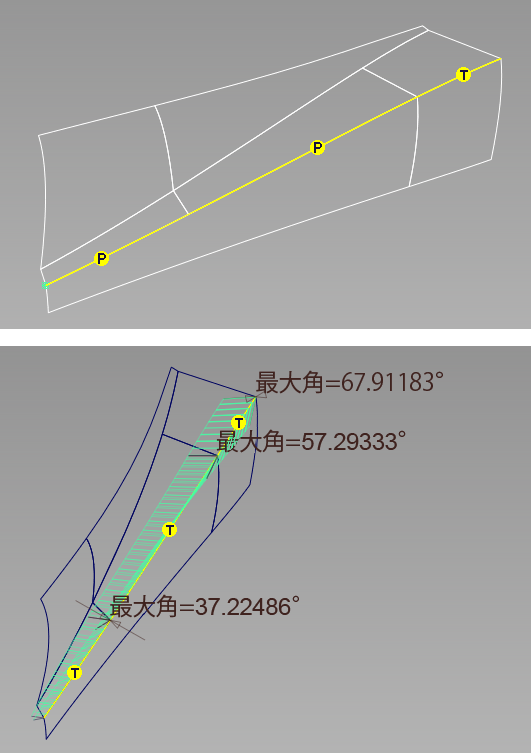
2 つのセットのサーフェスの例を以下に示します。Surface Continuity ツールでは、長いほうのサーフェスから隣接する部分(上部)への位置連続性が得られていないことを示しています。Angular Deviation ツールを使用すると、接線連続性をチェックして、それらのサーフェス(下部)との角度偏差を示すことができます。
こんな場合は
すべてのサーフェスのコーム プロットを同じスケールで使用する
- Evaluate ツール パレットで、[Shift]キーを押しながら Surface Continuity ツール
 を選択します。
 - Show Combs をオンにして、Auto Scale をオフにします。
- Positional、Tangent、およびCurvature 偏差コームのそれぞれの Scale フィールドにスケーリング係数を入力します。
許容値を変更する
Preferences > Construction Options の順に選択して Tolerances セクションと Continuity セクションを開きます。
計算に時間がかかりすぎる
- Evaluate ツール パレットで、[Shift]キーを押しながら Continuity > Surface Continuity ツール の順に選択します。
- Distance Between Checks の設定を大きくし、ツールが計算するサンプル ポイントの数を減らします。