 Curve Curvature
カーブの曲率コームまたは半径コームを示すロケータを追加します。
このツールには、Locators パレットからアクセスします。

Curve Curvature のオプション
Plot Value
Curvature: クイルの長さは、カーブのあるポイントでの曲率を示します(既定)。
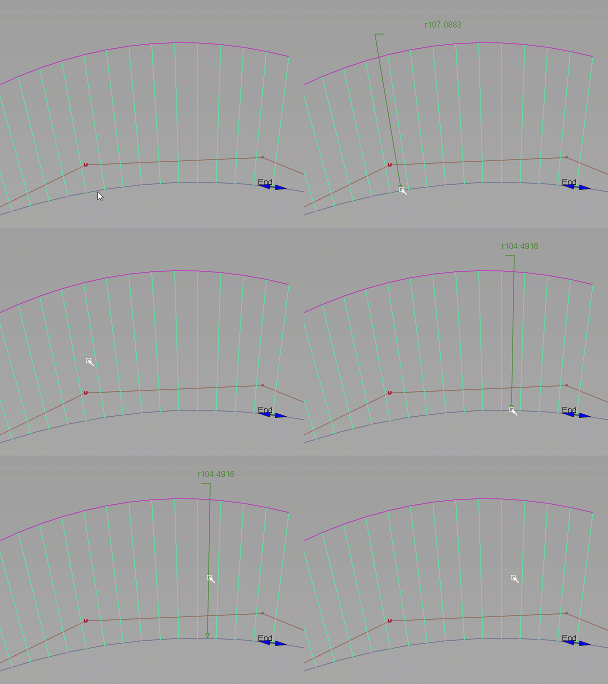
Radius: クイルの長さは、カーブのあるポイントでの半径を示します。[Shift]キーを押しながらカーブ沿いの任意の場所をクリックすると、そのポイントのカーブの半径値を持つ吹き出しが表示されます。[Shift]キーを押しながら半径の吹き出しをクリックすると、吹き出しが削除されます。
選択した Plot Value オプションに関係なく、この方法で半径を表示することができます。
Unit Normal: クイルの長さは一定なため、このクイルはカーブのある点での法線方向だけを示します。
Surface Relative
サーフェスの法線方向にあるサーフェスカーブについて、曲率のクイルを表示します。
このオプションは、自由曲線に対しては無効です。
Auto Scale
このオプションをチェックすると、曲率コームのスケーリングがオブジェクトのサイズに比例するように自動的に計算されます。
このオプションをチェックしないと、Scale Value スライダが表示され、作成時にコームのスケーリングを設定できます。
Scale Value
コーム クイルに適用されるスケール。
Samples
カーブ 1 つあたりのサンプリング密度の初期設定値。 をドラッグすれば、コームを作成した後でもこの値を変更できます。
表示
Comb: コーム クイルのみ表示します。
Outline: コームの輪郭(コーム クイルの終点を結ぶライン)のみ表示します。
Comb + Outline: コーム クイルとコームの輪郭の両方を表示します。
コームと輪郭は別のカラーで描画されます。
Torsion
カーブ上のクイルのねじれを表示します。
Inflection Points
小さい赤色の矢印で変曲点を表示します。
表示を高速化するため、矢印は変曲点の近似的な位置を示しています。実際の変曲点を参照するには、コームの輪郭とカーブが交差する点を検索してください。
Show Radius Limit
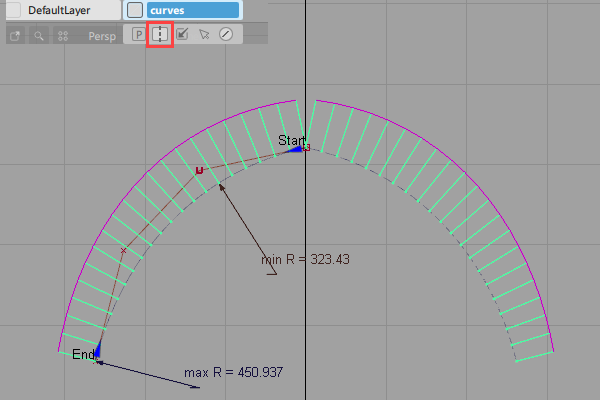
半径の値、および Min.Radius Limit の値と Max.Radius Limit の値別に、曲率ロケータの領域を異なる色で表示します。
Min Max Radius
最大曲率半径ポイントと最小曲率半径ポイントを指定します。
Min.Radius Limit、Max.Radius Limit
Min.Radius Limit と Max.Radius Limit の間の曲率ロケータ領域は緑色のクイルで描画されます。Min.Radius Limit より小さい曲率ロケータ領域、または Max.Radius Limit より大きい曲率ロケータ領域はバラ色のクイルで描画されます。
これらのオプションは Show Radius Limit がオンの場合にのみ使用できます。
Enable Comb Cutoff
Cutoff Value でクイルの長さを制限します。
Cutoff Value
クイルの長さの限界値を設定します。
直線の半径などのプロット値が無限大になったり、非常に大きくなることがあるので、このオプションは必須です。
これらのオプションは、Curve Curvature ロケータが選択されている場合に Information Window でも参照できます。Information Window に、次のコントロールが追加表示されます。
Window
注釈をすべてのウィンドウに表示するか、現在のアクティブなウィンドウだけに表示するか選択します。
Font Properties
注釈テキストで、Default フォントと Custom フォントのどちらを使用するか選択します。
Font Size
Font Properties が Custom に設定されている場合に、テキストのサイズを調整します。
Modify Range
Modify Range
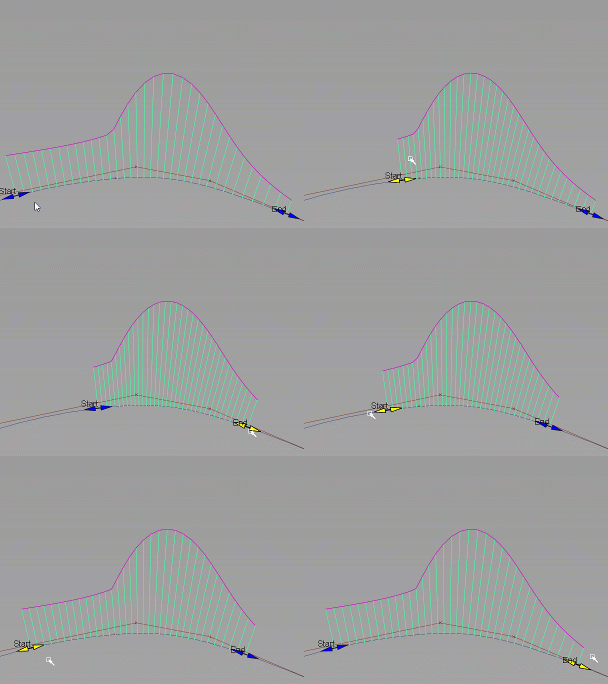
曲率コームの始点と終点を指定する場合は、このオプションをオンにします。
このオプションは、加速を追加する場合のように、曲率コームがオーバーラップする場合に便利です。このオプションを使用してこの問題を修正するには、コームの始点と終点を定義することで、調整時にカーブの表示が妨げられないようにします。
Start 値と End 値を入力するか、キャンバス内のマニピュレータを使用して、コームの開始と終了を設定します。
Curve Curvature のワークフロー
Curve Curvature ツールを選択します。
曲率コームをアタッチするカーブをクリックします。これらのカーブは、自由曲線、カーブオンサーフェス、アイソパラメトリック カーブ、またはトリム エッジでかまいません。
選択したカーブに曲率コームが表示されます。
Symmetry がオンであるレイヤ上にカーブがある場合、コームは対称ジオメトリ上にも表示されます。Min Max Radius ラベルがオンの場合は、元のジオメトリにのみ表示されます。
マウスをドラッグして、曲率コームのプロパティを変更します。
 をドラッグして、クイルのスケールを変更します。
- をドラッグして、コームのサンプリング密度を変更します。
Start マニピュレータと End マニピュレータをドラッグして、コームの始点と終点の範囲を指定します。Modify Range で Start 値と End 値を入力することもできます。
注: 正投影ビュー ウィンドウでは、カーブ曲率コームは、そのウィンドウに表示されるカーブの平面投影に基づいたカーブの曲率を表示します。パースビューでは、カーブ曲率コームは 3D カーブの曲率を表示します。
こんな場合は
すべてのカーブのコーム プロットを同じスケールで使用する
- [Shift]キーを押しながら Curve Curvature ツールを選択します。
- Auto Scale をオフにします。
- Scale Value フィールドにスケール係数を入力します。
CV を移動してもコームプロットが更新されない
Preferences > Performance Options を選択します。Expression Updates セクションで、During Transform をオンにします。
カーブの曲率を変更する
曲率の問題点を解決しようとする場合、さまざまな方法でカーブを修正できます。
- CV を移動します。
- 法線に沿ってカーブの方向へ CV を移動すると、その CV の近くで曲率は小さくなります。
- 法線に沿ってカーブから CV を遠ざけると、曲率は大きくなります。
- カーブに沿って CV を移動すると、CV 後方の曲率は小さくなり、CV 前方の曲率は大きくなります。
- Object editor、Stretch、Project tangent、Align などのカーブ編集ツールを使用します。
特定の範囲の曲率値を求めたい
Windows > Information > Information Window を選択して、検索中の曲率値が単色で描かれるようにカラー レンジを変更します。
サーフェス上に一連の曲率プロットを表示する
サーフェス上に断面を作成し、Cross Section Editor を使用して曲率プロットをオンにします。(詳細については、「断面を作成する/表示する」を参照してください)。
曲率ではなく、半径値のプロットを表示する
次のいずれかの操作を行います。
- Curve Curvature コントロール ウィンドウで、Plot Value の下の Radius をオンにします。
- Windows > Information Window を選択し、Plot Value オプションを使用して、コーム プロットで測定する対象を変更します。
概要 - 曲率
曲率はカーブの曲がり具合を示す尺度です。
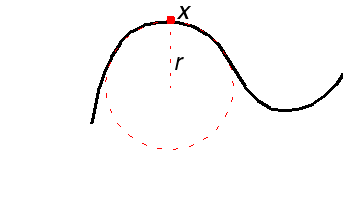
曲率は円をカーブにフィットさせてから円の半径の逆数を使って測定します。図の点 x では、半径が r の円を使うとカーブを最適に表現できます。この点の曲率は 1/r です
(平らなラインの半径は無限大になるため、単なる r ではなく逆数の 1/r を使います。逆数を使えば無限ではなく0が得られます)。
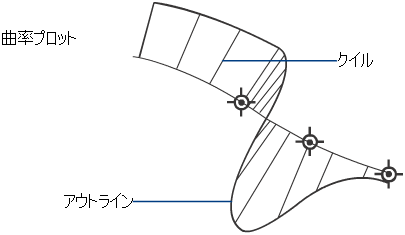
Curve Curvature ツールなど Alias のいくつかのツールでは、カーブの曲率のコーム プロットを表示できます。カーブに沿った一定の間隔のポイントで、このツールで曲率をサンプリングして 1 本のライン(これは、ヤマアラシの背のはりのように見えることから「クイル」(quill)と呼ばれることもあります)を引きます。このラインの長さはその点における曲率値を表しています。
概要 - 曲率コームを使用したカーブの問題の検出
変曲点を検出する
Information Window のInflection Points をオンにします。変曲点のおおよその位置が青い矢印でマークされます。正確な変曲点を検出するには、コームの輪郭とカーブの交点を拡大します。
変曲点の概要
変曲点は反曲線とも呼ばれ、曲率が方向を変更するカーブ上の点を意味します。
ねじれを測定する
ねじれを表示する 2 次クイルをプロットするには、Information Window で Torsion オプションをオンにします。
ねじれの概要
ねじれの大きさは曲率プレーンからのカーブの曲がりの大きさで示されています。
接線不連続性を検出する
接線の不連続性は、カーブ上の同じ点を起点としながら反対方向に伸びている別々の 2 つの Unit Normal クイルとして表示されています。
Telltale クイルは常にエディット ポイント上にあります。これらをはっきりと表示するには、Information Window の Plot value オプションを Unit Normal に設定し、スパンごとのサンプルが少なくとも 2 つになるように Samples 密度を増やします。
Scale に、複数のクイルがあるかどうかを判断するのに十分な高さがあることを確認します。
接線不連続性の概要
接線の不連続性は、2 つのカーブの位置が正しく揃っていないときに発生します。また、マルチノットで発生したり、CV 多重度が原因で発生したりすることもあります。
曲率不連続性を検出する
曲率の不連続部分では、曲率コームの輪郭のステップが急激に変化します。この曲率の不連続性を検出するには、高いサンプリング率を使用する必要があります。
曲率不連続性の概要
カーブ間の曲率の不連続性は、2 つのカーブがそれぞれのエンド ポイントで同じ曲率を持っていないときに発生したり、多重度が原因で発生したりします。カーブの結合部が滑らかな状態に見えることはありますが、その曲率値は滑らかに変化していません。