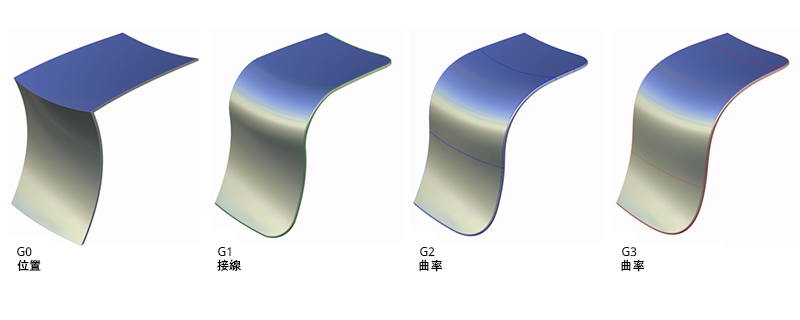
連続性(G0、G1、G2、G3)
連続性の設定(G0、G1、G2、G3)は、隣接するカーブまたはサーフェス パッチ間のスムーズさを指定します。
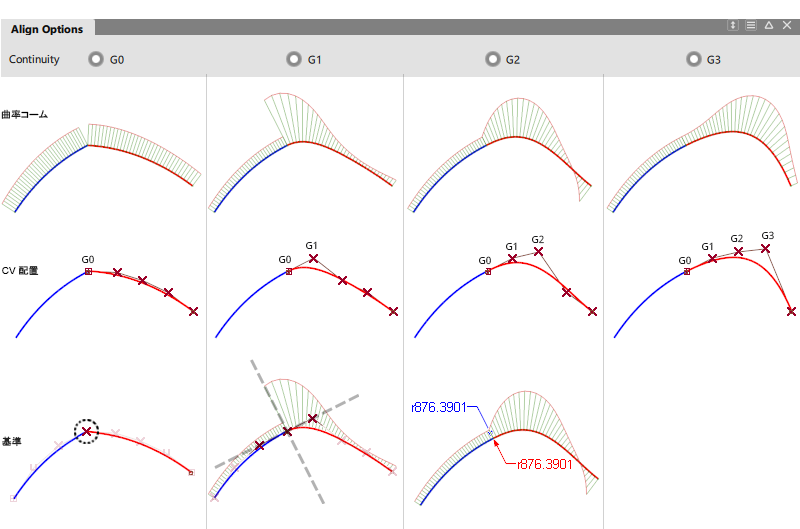
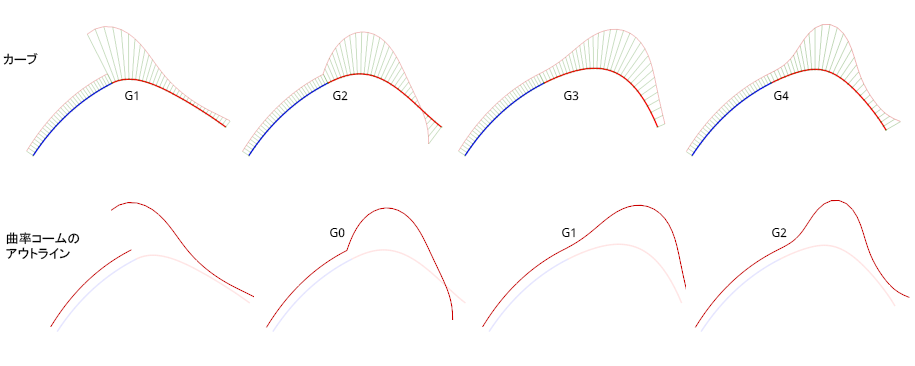
次のカーブの例では、Align ツールを使用して、青いカーブと G0、G1、G2、または G3 連続性が一致するように赤いカーブを修正しています。
- Curvature combs: 各連続性レベルの、カーブ間の接続のスムーズさを示します。
- CV Placement: 各連続性レベルの、配置およびコンストレインする必要がある CV の数を表示します。
- Criteria: 各連続性レベルの技術的な定義と要件です。
- G0 Position: カーブはジャンクションで同じ点を共有します。
- G1 Tangent: 上記に加えて、ジャンクションで終点の接線方向が一致します。
- G2 Curvature: 上記に加えて、ジャンクションで半径/曲率の値が一致します。
- G3 Curvature: 上記に加えて、半径/曲率の値の変化率が一致します。
ツール
多くのサーフェスおよびカーブ作成ツールには、入力ジオメトリ(カーブ フィレット ツール、サーフェス フィレット ツールなど)で必要となる連続性を設定するオプションが用意されています。
既存のジオメトリに連続性の関係を確立するツール:
連続性の関係を数値で測定するツール:
連続性の関係を視覚的に測定するツール:
-
- Iso-Angle
- Horizontal/Vertical
- Isophotes
- Light Tunnel
連続性の許容値を設定するツール:
連続性とコンストラクションの許容値
ジオメトリの作成時に要求された連続性の関係は、Construction Options で設定された許容値内で計算されます。
G0 位置連続性: 製造およびデータの書き出し用の閉じたボリュームを構築する場合に重要です。

G1 接線連続性: 隣接ジオメトリとの間で接戦角度が一致します。

G2 曲率連続性: 接合部でジオメトリの半径値が一致します。
境界における曲率偏差は、次のようになります(負の値は無視されます): 偏差 = (R1 - R2) / (R1 + R2)。
これはソフトウェアが行う計算に使用され、ユーザが解釈する上で役立つことはありません。通常、設計上の判断には、視覚的な評価方法が代わりに使用されます。

サーフェスの連続性: 同一直線上での位置合わせおよび同一直線上以外での位置合わせ
サーフェスに位置合わせするときに、同一直線上にある場合と同一直線上にない場合の 2 つの状況が発生する可能性があります。
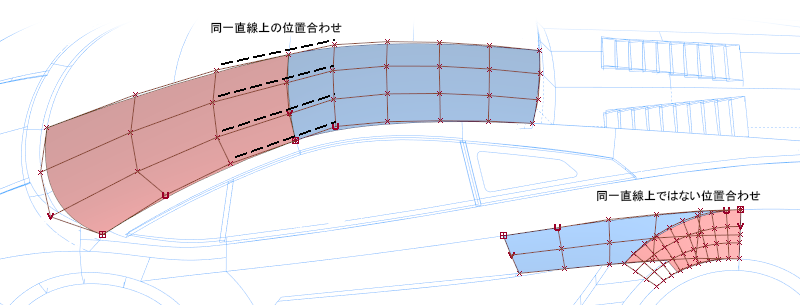
同一直線上の位置合わせ
次の場合、2 つのサーフェス間で同一直線上の位置合わせを行うことができます。
- 2 つのサーフェスが自然な境界(トリム エッジやカーブオンサーフェス以外の境界)で交わっている。
- 接続されたエッジの方向で、2 つのサーフェスの次数とスパン数が同じである。
次のいずれかを使用して CV を位置合わせすることで、複雑さを増大させずに連続性を実現できます。
- Edge Alignment タイプの Align ツール。
- Rail ツールまたは Square ツールの Co-linear オプション。
- Freeform Blend の Edge Align オプション。
- Transform CV ツール オプションを使用した CV の手動配置。
同一直線上以外での位置合わせ
同一直線上にない位置合わせは、次のとおりです。
- サーフェスの内側への位置合わせ。
- トリム エッジへの位置合わせ
連続性を確立すると、通常、スパン数が増えるか間隔が不均等になり、より複雑なサーフェスが生成されます。
詳細: G3 と G4 の連続性
実際には、モデリング スキルや評価ツールを使用して、「目視」によって高度な連続性が確立されることがあります。ただし、連続性レベルを高めるツールがいくつかあります。
G3 は、Alias Autostudio および Alias Surface の、連続性を提供するほとんどのカーブ ツールおよびサーフェス ツール(Rail と Square を除く)で使用できます。G3 では境界における曲率の変化率が一致します。
G4 は Blend Curve ツールでのみ使用できます。G4 では、境界における曲率の変化率は G3 と同じですが、3 次元での曲率の加速度が等しくなる必要があります。
G3 と G4 の基準を理解するには、曲率コームの赤いアウトライン カーブと曲率コームの連続性を確認することをお勧めします。この連続性は常に、実際のカーブで確立される連続性よりも 2 レベル低くなります。
詳細: G1 と C1: ジオメトリと解析の連続性
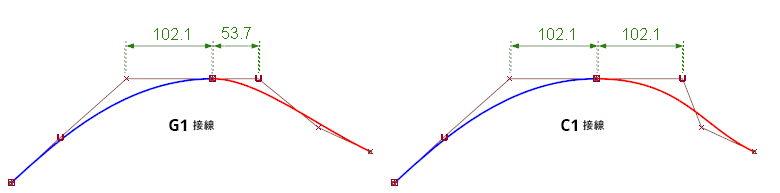
Alias では、解析連続性(C0、C1、C2)ではなくジオメトリ連続性(G0、G1、G2)を使用することで、良好な結果を維持しながら、モデリングの柔軟性を高めることができます。
- ジオメトリ連続性 G1: 接線方向は一致しますが、接線の長さは一致しません。
- 解析連続性 C1: 接線方向と接線の長さの両方が一致します。
C1 接線連続性は、一部の CAD システムで測定されますが、Alias モデリング ツールでは自動的に作成されません。
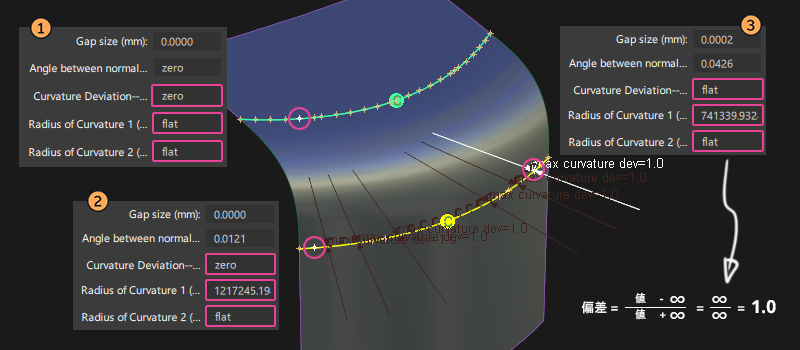
詳細: 偏差 = 1.0 (フラット)連続性
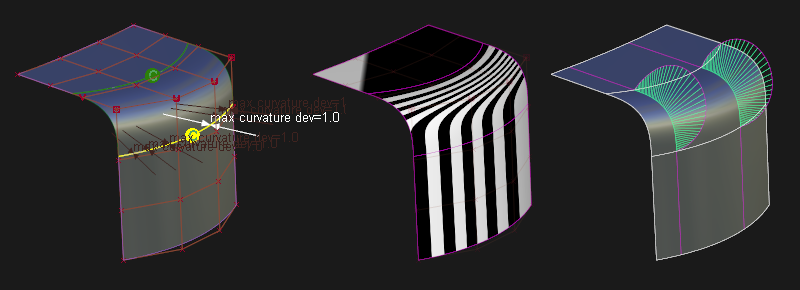
2 つのサーフェスの境界で G2 曲率連続性を測定した場合、偏差 = 1.0 の結果が示されることがあります。この連続性は旧バージョンの Alias では「フラット」として表示されており、いずれかのサーフェスが 1 方向でフラットである場合にのみ発生します。
偏差 = 1.0 の結果はエラーではなく「例外」であり、視覚的な問題があることを示していない可能性があります。結果を検証するには、視覚的評価ツールを適用してください。次の例では、視覚評価ツールを適用した結果、サーフェスが滑らかであると示されました。ただし、フラットな領域を回避するという設計要件がある場合は、偏差 = 1.0 を使用することで有益なフィードバックが得られます。
「フラット」な曲率の計算の概要
境界における G2 曲率偏差の計算は、次のようになります(負の値は無視されます): 偏差 = (R1 - R2) / (R1 + R2)
内部の Infinity Tolerance は、既定で 100000 cm に設定されています。この値を変更するには、環境変数 ALIAS_G2_INFINITY_TOL を変更します。
次図のサンプルを使用します。
- R1 と R2 が両方とも無限(フラット)です。計算によって偏差はゼロになります。
- R1 は無限ではないが、無限の許容値を上回っているため、計算では無限として扱われ、偏差はゼロになります。
- R1 は無限の許容値を下回っています。偏差の計算は、(値 - 無限)/(値 + 無限)、つまり無限/無限となり、結果は 1.0 になります。