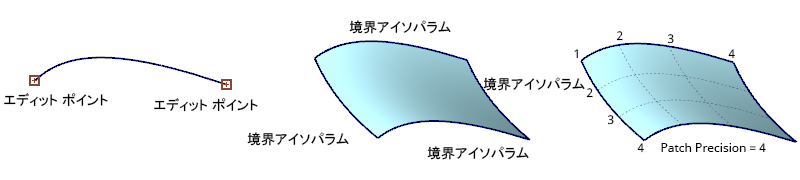
エディット ポイント、アイソパラム、スパン
スパンとは、連続する(スムーズな) NURBS ジオメトリのセクションです。
エディット ポイントとアイソパラムはスパンの境界を定義し、カーブまたはサーフェスのスパンの数を示します。
シングルスパン(ベジェ)ジオメトリ
シングルスパン サーフェスは製造モデリングに適しています。これは、スパン内が本来スムーズであるためです。シングルスパン NURBS ジオメトリはベジェ ジオメトリと同じです。この 2 つの用語は、Alias インタフェースでは同義語です。
カーブ上では、シングルスパンの両端にエディット ポイントがあります。同じ場所に CV もあります。
サーフェス上では、スパンの各エッジに境界アイソパラム(アイソパラメトリック ライン)があります。これらは、トリム エッジと区別するために「自然な」エッジと呼ばれることもあります。
Patch Precision ツールを使用して、サーフェスに追加の可視アイソパラムを描画できます。これは、サーフェスのシェイプを視覚化するのに役立ちます。
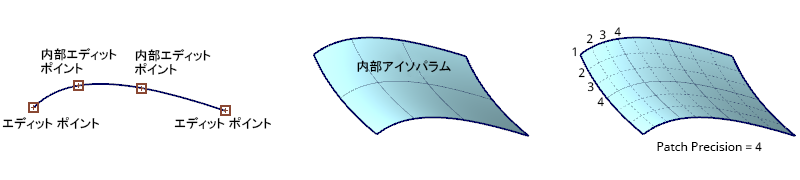
マルチスパン ジオメトリ
マルチスパンのカーブとサーフェスを使用して、CV の数が多い、より複雑なシェイプを作成できます。
カーブ上では、エディット ポイントの各ペア間にスパンがあります。
サーフェス上では、各方向の内部アイソパラム間にスパンがあります。
内部アイソパラムの表示/非表示は、コントロール パネルの Parameterization セクションでコントロールします。
ツールとワークフロー
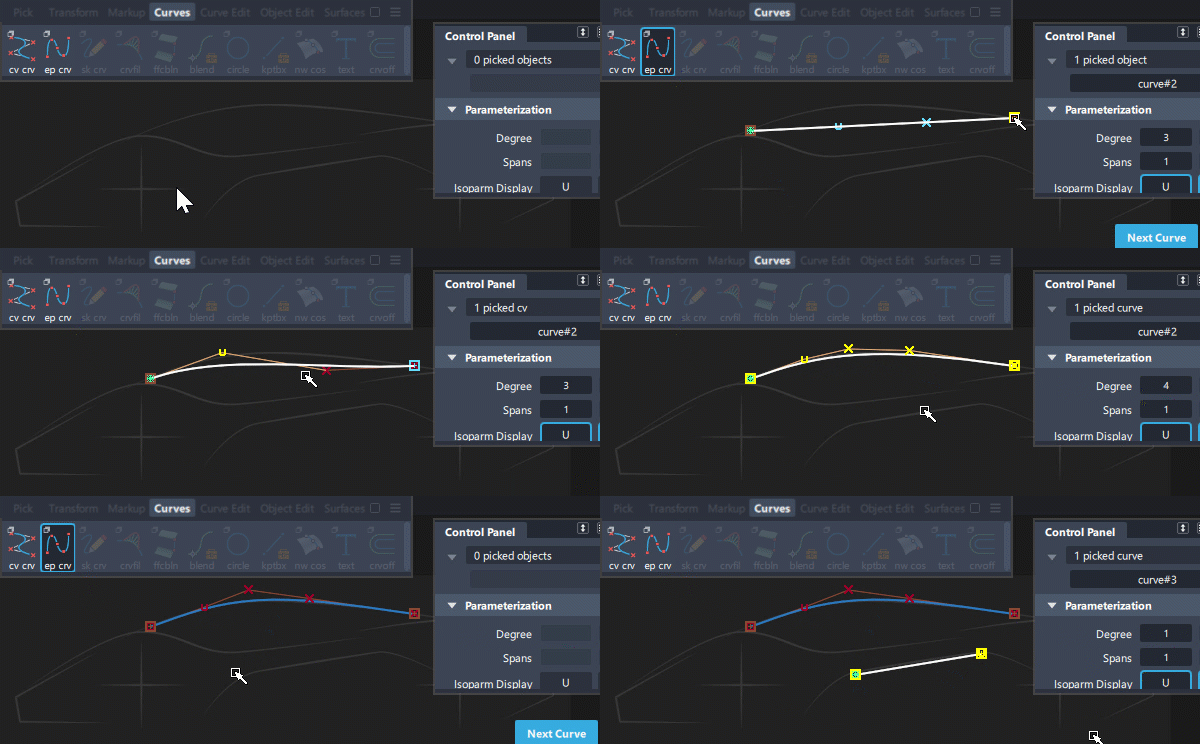
カーブを描画する場合は、New Edit Point Curve を使用して始点と終点を配置することをお勧めします。これにより、滑らかなシングルスパン カーブが作成されます。
次に、Pick > CV と Transform ツールを使用してカーブをシェイピングし、さらに多くの CV が必要な場合は次数を増やします。
次のツールで、スパンの表示をコントロールします。
- Control Panel > Parameterization > Spans
- Control Panel > Parameterization > Isoparm Display
- Patch Precision
- Draw Style: エディット ポイントの表示スタイルを選択します。
- Display Control
エディット ポイントを配置してカーブを作成するには:
-
新しいカーブは、既定で表示されるエディット ポイントを使用して作成されます。新しいサーフェスは、既定で表示される内部アイソパラムを使用して作成されます。
カーブ上とカーブオンサーフェス上のエディット ポイントを選択するには、まず Display > Control を使用してエディット ポイントを表示する必要があります
追加のエディット ポイントまたはアイソパラムを挿入するには:
- Insert
- スナップ:
Ctrlを使用してエディット ポイントまたはアイソパラムにスナップするか、Altを使用してエディット ポイントまたはアイソパラムの中間にスナップします。
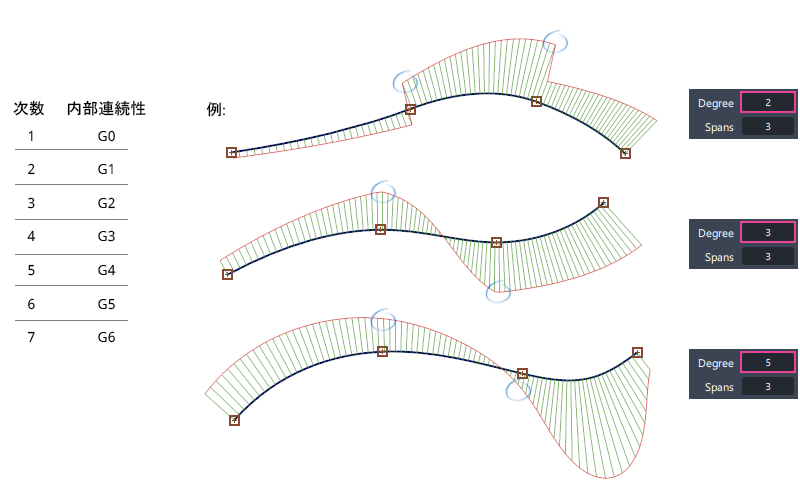
詳細: マルチスパン ジオメトリの内部連続性
マルチスパンのカーブまたはサーフェスを構築する場合、スパン境界(エディット ポイントまたはアイソパラム)で実現される内部連続性は、カーブまたはサーフェスの次数によって決まります。
詳細: カーブ上のエディット ポイントの操作
Pick > Edit Point および Transform ツールを使用してカーブのシェイプを変更することはお勧めしません。
これは、CV の位置によってカーブのシェイプが作成され、これにによってエディット ポイントの位置が決まるためです。その逆の方法では決まりません。
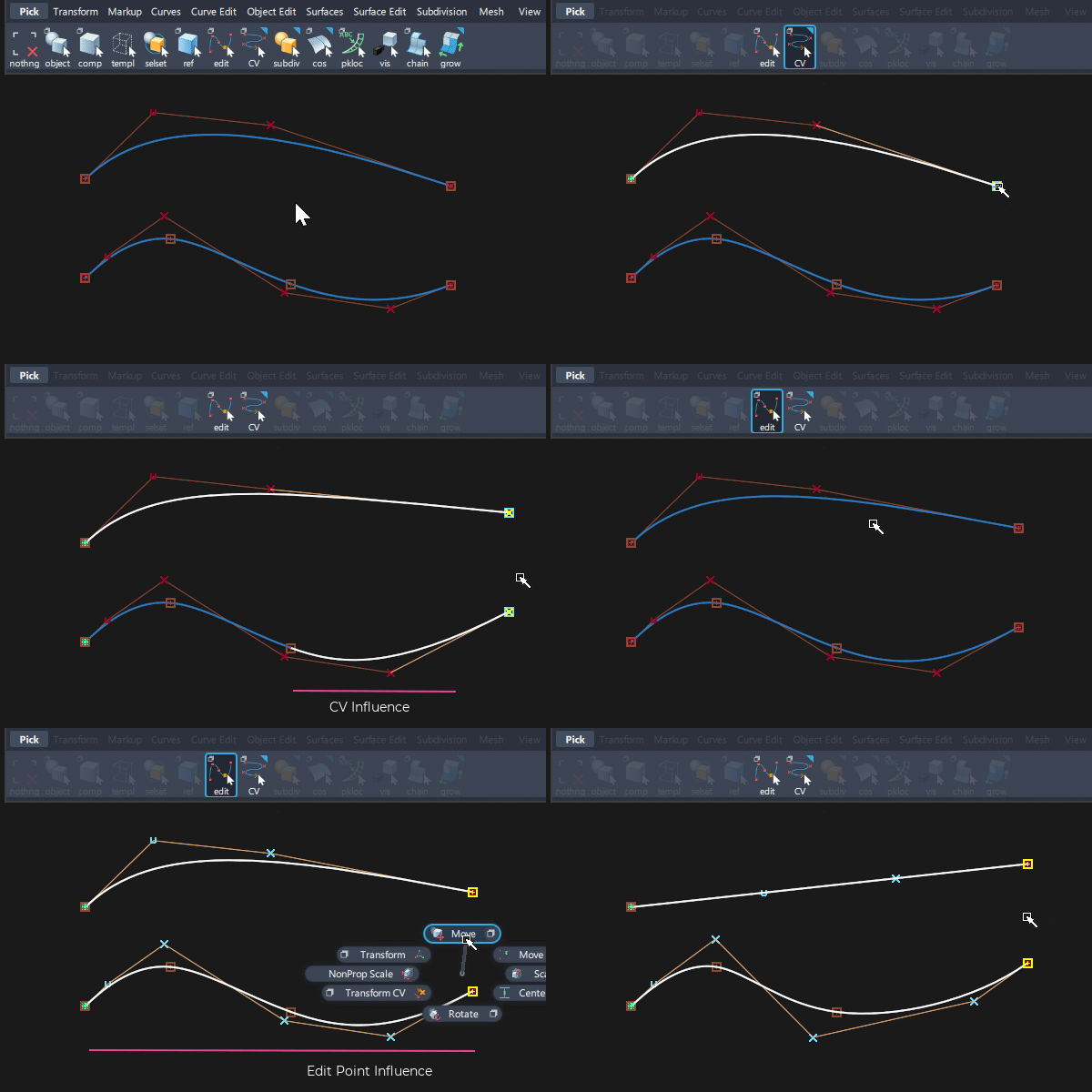
Alias では、エディット ポイントからカーブを「リバース エンジニアリング」することにより、エディット ポイントを移動できます。エディット ポイントを移動すると、Move ツールによって新しいエディット ポイントを通るカーブの検索が試みられます。この処理は時間がかかるだけでなく解が無数にあります。そのため、このツールには、エディット ポイントの移動がカーブに与える影響を考慮したコンストレイン(制限)が必要になります。このコンストレインのために、エディット ポイントを移動しても大幅な変更を行うことはできません。
エディット ポイントの方が CV よりもカーブに大きな影響を与えます。
- シングルスパン カーブの場合、終点エディット ポイントのいずれかを移動すると、カーブが直線に平坦化されます。
- マルチスパン カーブでは、CV またはエディット ポイントを移動したときに影響を受けるカーブの部分が白で表示されます。エディット ポイントがカーブに与える影響は CV よりも大きくなるため、シェイプの変化を予測することは困難です。