ビューは、特定の倍率、位置、方向で構成され、名前を割り当てて登録することができます。これにより、図面の特定のビューにいつでも簡単に戻ることができます。名前の付いたビューは、現在の画層の表示設定のスナップショットを保存することもできます。これは、画層状態の保存に似ています。
名前の付いたビューを作成する
独自のいずれかの図面を使用して、これを試すことができます。図面内にいくつかのオブジェクトといくつかの画層があることを確認します。または、次のセクションで示すサンプル ファイル Floor Plan Sample.DWG を使用することもできます。
- モデル空間にいることを確認します。
- 名前の付いたビューとして保存する図面の領域にズームします。
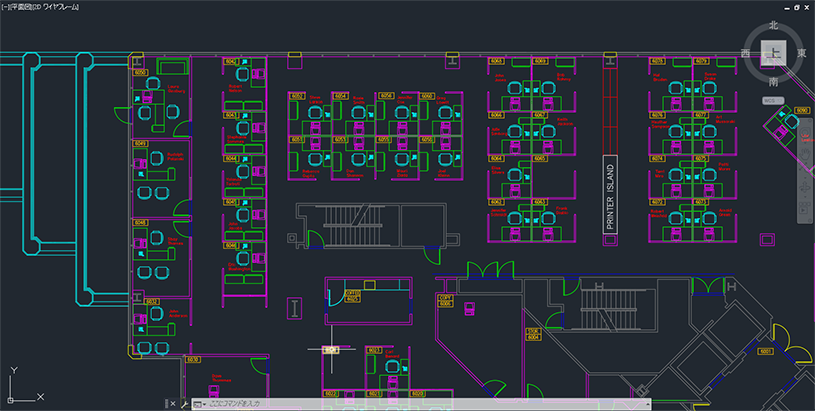
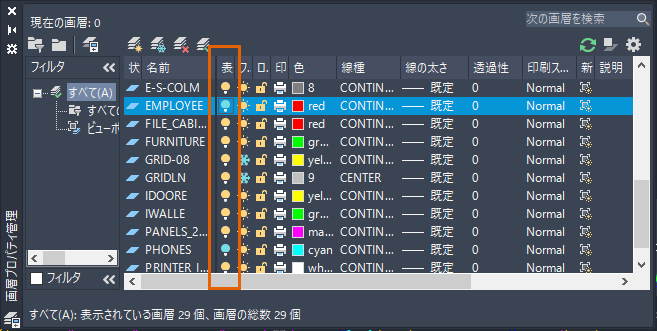
- 名前の付いたビューと一緒に画層を保存するときの画層の表示/非表示を設定します。この例では、画層 EMPLOYEE と PHONES をオフにします。
- をクリックします。
[新しいビュー/ショットのプロパティ]ダイアログ ボックスが表示されます。
注: AutoCAD LT の場合、[ビューを登録]ダイアログ ボックスが表示されます。使用するオプションは同じです。 - ビューの名前を入力します。
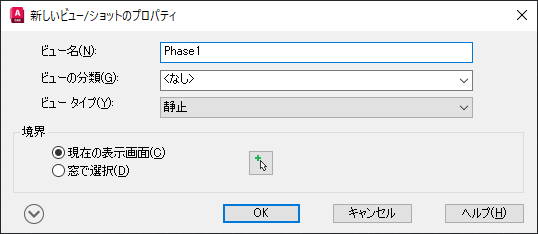
領域を拡大ズームしたため、[現在の表示画面]を選択したままにしますが、[窓を定義]をクリックすると、一時的にダイアログ ボックスを閉じて領域を定義できます。
- ダイアログ ボックスを展開し、[ビューと一緒に画層スナップショットを保存]が選択されていることを確認します。
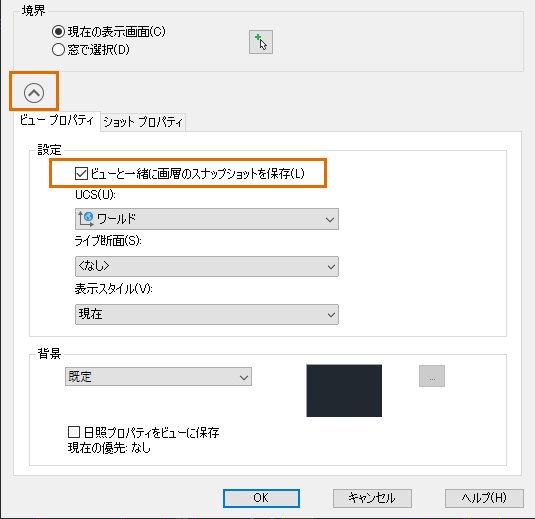
このオプションによって、名前の付いたビューと一緒に画層の表示設定を保存したり復元したりできます。名前の付いたビューと一緒に保存される画層の表示設定には、現在の表示/非表示およびフリーズ/フリーズ解除の設定が含まれますが、ロック/ロック解除の設定は含まれません。
- [OK]をクリックします。
名前の付いたビューを呼び出す
ビューと画層の表示設定が実際に復元されることを確認できるように、図面のオブジェクト範囲にズームし、ビューを呼び出す前にすべての画層を表示にします。次のいずれかの操作を行って、ビューを呼び出します。
- ビューポート コントロールの[ビュー コントロール]ドロップダウン リストで、[カスタム モデル ビュー] > ビュー名を選択します。(AutoCAD のみ)
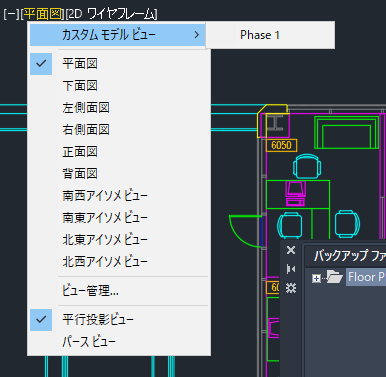
- 。
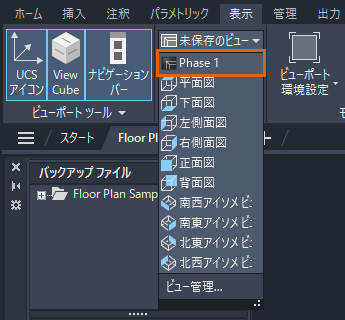
- をクリックします。 検索
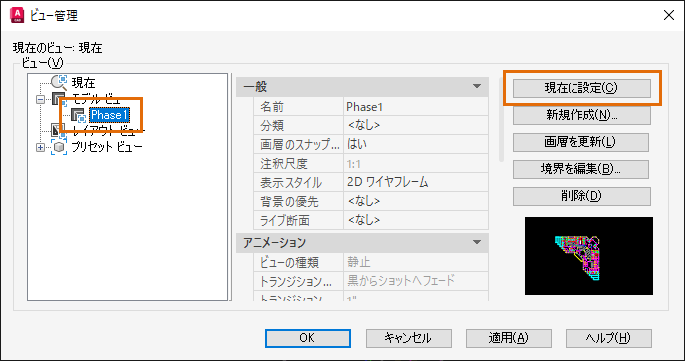
ビュー名を選択し、[現在に設定]をクリックして[OK]をクリックします。
名前の付いたビューの画層の表示設定を更新する
名前の付いたビューを呼び出したときに、画層の表示設定を復元することもできます。このオプションは、名前の付いたビューの作成時に選択します。しかし、画層を追加したり、名前の付いたビューと一緒に保存した一部の画層の表示/非表示の設定を変更する必要がある場合があります。名前の付いたビューと一緒に保存した画層の表示/非表示の設定を変更するには、次の手順を実行します。
- 割り当てられた画層の表示設定を変更するビューを呼び出します。
- をクリックします。 検索
- 名前の付いたビューの設定とは異なる画層のみ、それらの画層の表示/非表示、およびフリーズ/フリーズ解除を切り替えて変更します。この例では、画層 EMPLOYEE を表示に戻します。
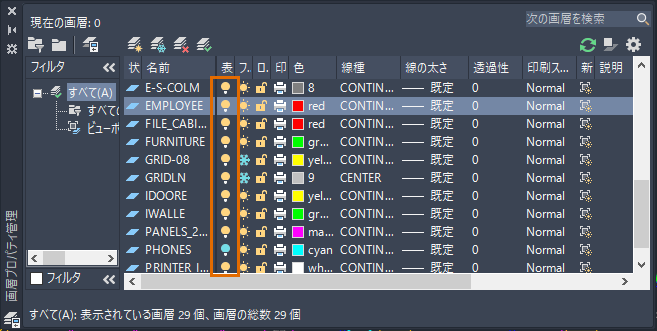 注: 名前の付いたビューには、ロック/ロック解除の設定は含まれません。
 - をクリックします。 検索
- 更新するビュー名を選択します。
- [画層を更新]をクリックします。
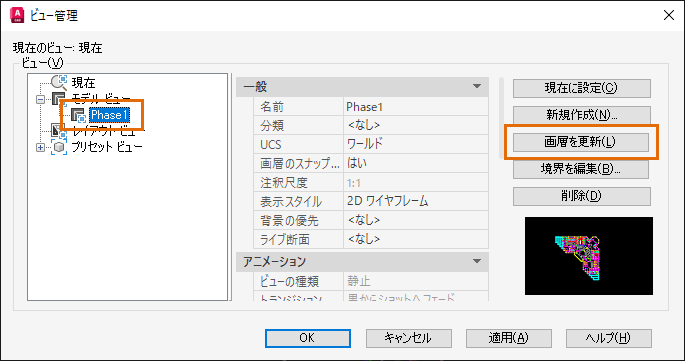
現在の画層の表示設定は、名前の付いたビューに関連付けられ、名前の付いたビューを現在に設定すると復元されます。
名前の付いたビューへのハイパーリンク
名前の付いたビューを作成したら、ハイパーリンクを使用して、他の図面からでも名前の付いたビューを開いて表示することができます。キー プラン図は、これが役立つ例です。
この例では、フロア プランの基本的なアウトラインを作成し、それを 3 つの領域に分割して、各領域にマルチ テキスト オブジェクトを追加します。そして、マルチ テキストにハイパーリンクを追加します。
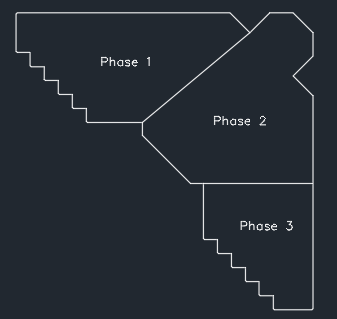
これを試すには、任意のオブジェクトと、先に作成した名前の付いたビューへのハイパーリンクを使用します。
- をクリックします。 検索
- ハイパーリンク用のオブジェクトを選択します。この例では、マルチ テキスト オブジェクト Phase 1 を選択します。
- [ハイパーリンクを挿入]ダイアログ ボックスの[リンク先]領域で、[この図面のビュー]をクリックします。
- [モデル]ノードを展開して、ビューを表示します。
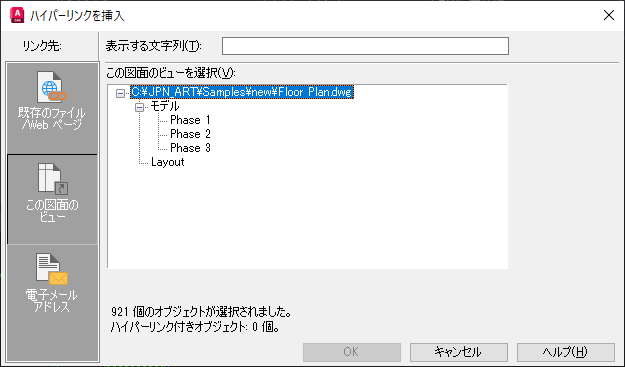
- リンク先のビューを選択します。
- [OK]をクリックします。
- ハイパーリンクを試すには、ハイパーリンクを追加したオブジェクトの上にカーソルを移動し、[Ctrl]を押しながらクリックします。
他の図面内の名前の付いたビューへのハイパーリンクの使用など、図面内のハイパーリンクの使用の詳細については、「お試しください: DWG ファイルにハイパーリンクを追加する」を参照してください。
名前の付いたビューをレイアウトに挿入する
モデル空間に名前の付いたビューを追加したら、それを使用してレイアウト上にビューポートを作成できます。
- ビューポートを作成するレイアウトに切り替えます。または、レイアウトを作成します。
- 不要なビューポートを削除します。
- リボンの[レイアウト]タブがアクティブでない場合は、[レイアウト]タブをクリックします。

- [レイアウト ビューポート]パネルの[ビューを挿入]ドロップダウン メニューをクリックします。
図面内の名前の付いたビューのサムネイル イメージが表示されます。
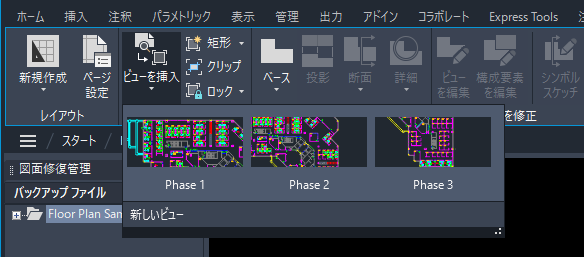
- ビューを選択してレイアウトに配置し、ビューポートを作成します。
レイアウトでのビューポートの挿入および尺度設定の詳細については、「お試しください: レイアウト ビューポートの尺度を事前に設定する」を参照してください。
名前の付いたビューのコマンドとシステム変数
次に、名前の付いたビューに関連して頻繁に使用されるコマンドとシステム変数を示します。
| コマンド | 説明 |
|---|---|
| NEWVIEW[ビューを新規作成] | 現在のビューポートの表示から、または矩形の窓を定義することにより、名前の付いたビューを新規登録します。 |
| VIEW[ビュー管理] | 名前の付いたモデル空間ビュー、レイアウト ビュー、プリセット ビューを登録したり、呼び出します。 |
| システム変数 | 説 明 | 既定値 | 保存場所 |
|---|---|---|---|
| EXTNAMES | ブロック、寸法スタイル、画層など、名前の付いたオブジェクトの名前に使用できる文字をコントロールします。 | 1 | 図面 |