より速くより効率的に共同作業者と作業する方法を考えたことはありますか?最近の AutoCAD リリースには、AutoCAD Web およびモバイル アプリの常時接続を活用したコラボレーション ツール、つまり SHARE(URL を共有)およびトレース機能が含まれています。
図面を URL 形式で共有する
図面のコピーを共同作業者と共有する最も簡単な方法を探している場合は、AutoCAD Web アプリ、AutoCAD 2022、または AutoCAD LT 2022 を使用して、図面への Web リンクを共有してみてください。
リンクの共有は、AutoCAD をインストールしていないユーザと AutoCAD 図面を共有しようとする場合に特に役立ちます。受信者が図面を開いて表示するために必要なものは Autodesk ID のみです。この方法は、受信者がソフトウェアをインストールするという余分な作業を行わなくてよいため、AutoCAD ユーザ以外のユーザと図面を共有する場合に効果的です。図面を開くと、AutoCAD Web アプリの簡単に操作できるインタフェースが表示されます。
AutoCAD デスクトップから図面を共有してみましょう。
- AutoCAD 2022 または AutoCAD LT 2022 で図面を開きます。または、web.autocad.com にアクセスして AutoCAD Web アプリを使用することもできます。
- リボンの上部にある[共有]ボタンをクリックするか、コマンド プロンプトに対して SHARE と入力します。
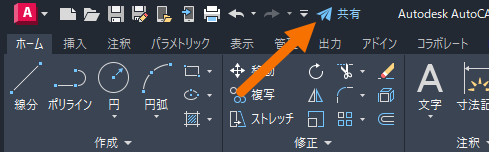
[共有]ダイアログ ボックスが表示されます。
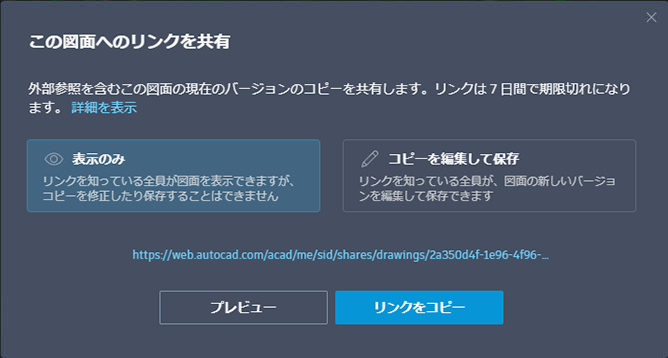
- 権限設定を選択します。
- 表示のみ。リンクを知っているユーザは誰でも図面を表示できますが、図面に変更を加えたり、図面のコピーを保存したりすることはできません。
- コピーを編集して保存。リンクを知っているユーザは誰でも、図面を修正してそのコピーを保存することができます。
注: 受信者は元の図面を修正することはできないため、自分のバージョンに対して誰かが何かを変更する心配はありません。 - [リンクをコピー]をクリックします。
- リンクを Web ブラウザに貼り付けます。
注: AutoCAD Web アプリは、Google Chrome、Mozilla Firefox、Microsoft Edge でサポートされています。最高のパフォーマンスを得るには、ブラウザが最新であることを確認してください。
SHARE[共有]は、ファイルとそのすべての参照を、AutoCAD Web アプリで開くことができる URL 形式にパッケージ化します。リンクを知っているユーザは誰でも Web 上で図面を開くことができます。リンクの有効期限は 7 日です。
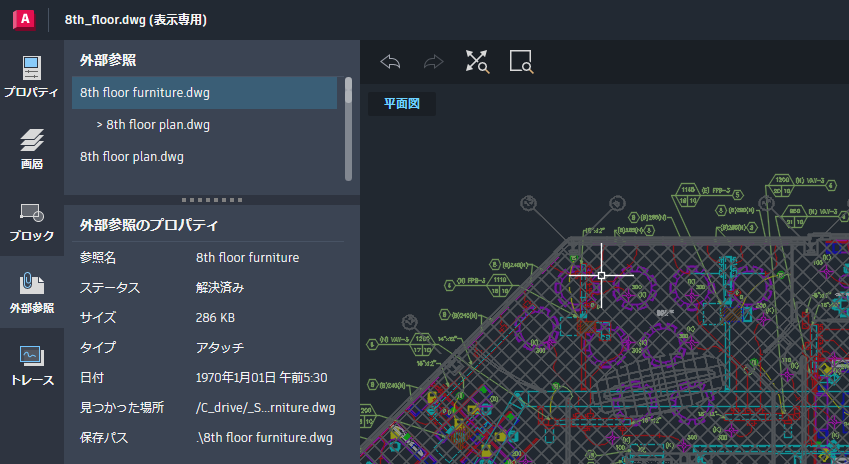
表示専用の図面には「表示のみ」というラベルが表示され、保存、印刷、作図ツールが無効になります。図面に編集および保存権限を付けて共有した場合、ユーザが図面を指定した場所に保存すると、図面にアタッチされているすべての参照がその同じ場所に保存されます。
トレース
既存のジオメトリに影響を及ぼさずに図面に変更案を書き込みたいと思ったことはありませんか?または、同僚と共同で作業していて、図面自体を変更せずにマークアップやフィードバックを記入したいと思ったことはありませんか。
トレースは、既存の図面を変更せずに図面に変更を加えるための安全な空間を提供するコラボレーションおよびマークアップ機能で、AutoCAD Web およびモバイル アプリ、および 2022 リリース以降の AutoCAD ベースの製品で使用できます。
デスクトップ コンピュータから離れているときに、図面内で詳細が欠落していることに気付いた場合を考えてみましょう。図面がクラウド ストレージ プロバイダに保存されている場合、AutoCAD Web またはモバイル アプリでトレースを作成することは、変更案を図面に書き込むための優れた方法です。試してみましょう。次の例では、AutoCAD Web アプリを使用します。
- コンピュータで web.autocad.com にアクセスするか、モバイル デバイスで AutoCAD モバイル アプリを開き、次に図面を開きます。
- AutoCAD Web またはモバイル アプリのファイル マネージャから、任意のクラウド ストレージ プロバイダに接続します。
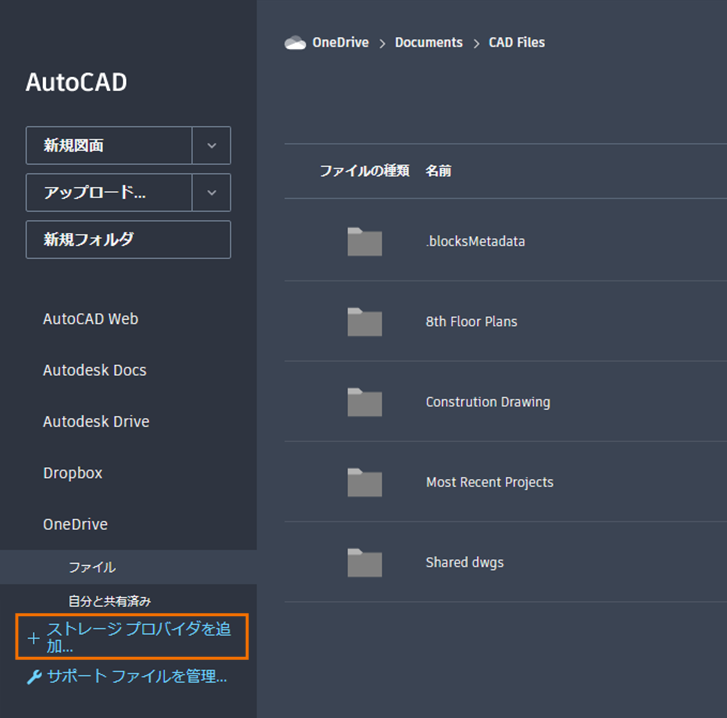 注: AutoCAD Web およびモバイル アプリは、次のストレージ プロバイダのいずれかに接続できます。
- Autodesk Drive
- Autodesk Docs
- Box
- Dropbox
- Google Drive
- OneDrive
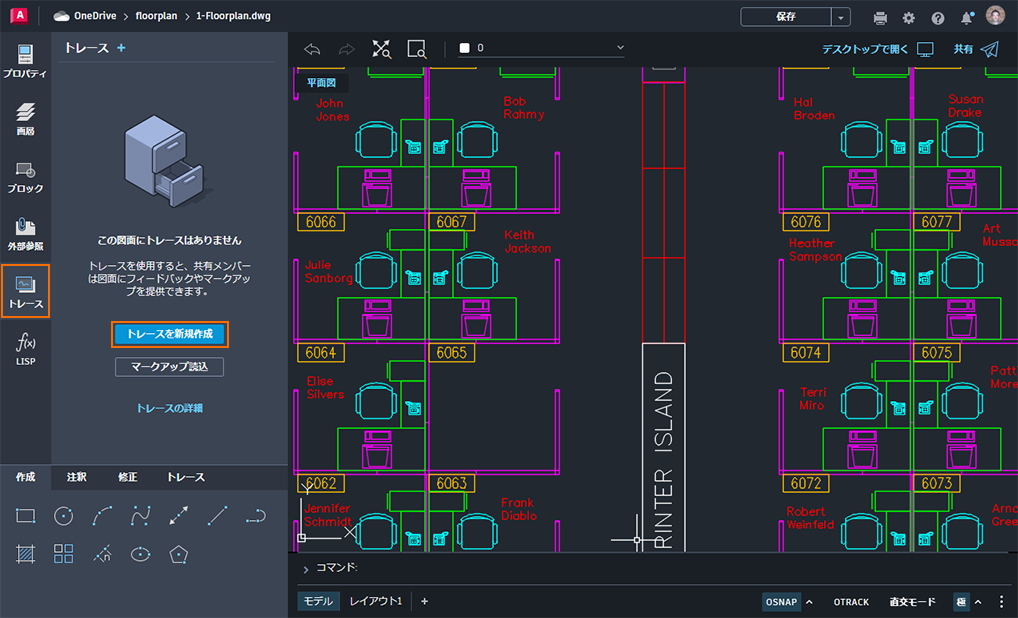
- 図面を開いたら、[トレース]パレットを起動して新しいトレースを作成します。
- 通常の使用可能なコマンドやツールを使用して、図面にいくつかのマークアップを追加します。
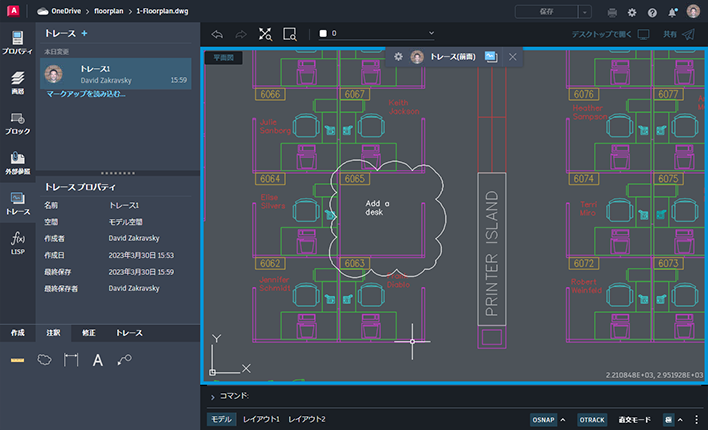
- 終了したら、チェック マークをクリックします。

- 図面を保存します。
- AutoCAD デスクトップで図面を開き、TRACEPALETTEOPEN[トレース パレットを開く]コマンドを使用して[トレース]パレットを開きます。
注: 共同作業者と図面を共有すると、デザイン フィードバックの確認準備ができたことを知らせる通知が共同作業者に送信されます。
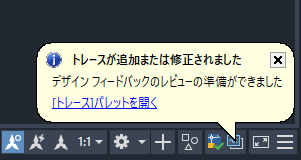
- [トレース]パレットで、開くトレースの名前をクリックします。
トレース環境が開きます。
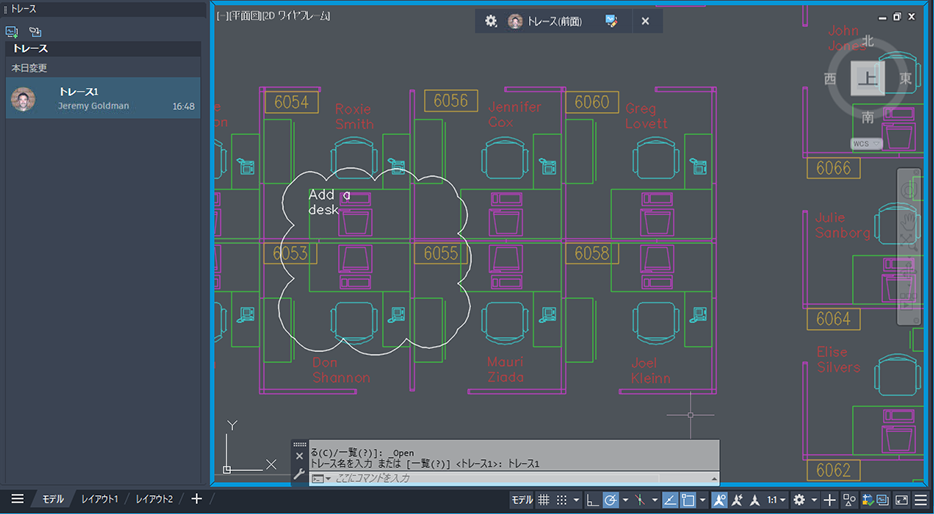
- トレースを開いた状態で、環境を少し調べてみましょう。トレース ワークスペースの上部にある
 ボタンを使用して、トレースを図面の前面または背面に移動します。
システム変数 TRACEFADECTL を使用して、トレースの不透明度をコントロールすることもできます。
- トレースが開いている間にジオメトリを作成します。
そのジオメトリが図面に追加され、トレースが開いている間に図面に加えた変更を簡単に取り込むことができます。注: トレースの編集は AutoCAD デスクトップでは使用できないため、トレースの表示中に行った変更は、図面自体に適用されます。
- 終了したら、チェックマークをクリックしてトレースを閉じます。
トレースには、AutoCAD デスクトップ、Web、およびモバイルで若干異なる機能セットがあります。次の各種機能を確認できます。
| 機能 | Web およびモバイル | デスクトップ |
|---|---|---|
| 他のユーザのトレースを表示する | X | X |
| トレースを表示中に図面を編集する | X | X |
| トレースを作成する | X | |
| 作成したトレースを編集、削除、名前変更する | X | |
| 他のユーザが作成したトレースへのコントリビューションを追加および削除する | X |
まとめ
SHARE (URL を共有)およびトレース機能は、同僚と共同作業する新しい方法を提供し、各種の AutoCAD アクセス権を持つさまざまなメンバーと作業する際の時間を節約できます。