この練習では、[削除]コマンドと[ラスター図形処理] (REM)コマンドを使用して、イメージ内のラスター ジオメトリを変更する方法を学びます。
[削除]コマンドは、次のように使用します。
- 領域(長方形、ポリゴン、円など)を定義して、その領域内のラスター データを削除できます。
- 特定のジオメトリ形状(線分、円弧、円、ポリラインなど)を持つラスター図形を削除できます。
REM コマンドを使用すると、実際に REM 図形をベクトルに変更しなくても、REM 図形をベクトル オブジェクトのように編集することができます。REM オブジェクトの選択セットを作成し、次に AutoCAD コマンドを選択します。選択セットは、イメージ内の 1 つの領域として指定できますが、特にモノクロ イメージの場合は線分、円弧、円で指定することもできます。
この練習では、校舎の平面図で新しいベクトル オブジェクトを作成する場所を確保するために、ラスター データを削除します。
関連する練習
この練習を行う前に、AutoCAD Raster Design toolsetのオプションが「練習 A1: AutoCAD Raster Design Toolsetのオプションを設定する」で説明したとおりに設定されていることを確認します。
練習
- ..\Program Files\Autodesk\ApplicationPlugins\RasterDesign2024.Bundle\Contents\Tutorials¥Tutorial4 フォルダの図面ファイル Hybrid_04.dwg を開きます。
ラスターの入り口を削除する
- 画層 TU_image_bitonal の色を yellow に変更します。
- リボンの[表示]タブ
 [名前の付いたビュー]パネル [ビュー管理]
  をクリックします。次に、[モデル ビュー]ノードを展開し、TU_entry という名前のビューを選択し、[現在に設定]をクリックして、[OK]をクリックします。
このビュー内のベクトル線は、新しい入り口を表しています。ラスター線は、古い入り口です。
- リボンの[ラスター ツール]タブ [編集]パネル [削除]ドロップダウン メニュー [ポリゴン領域]をクリックします。

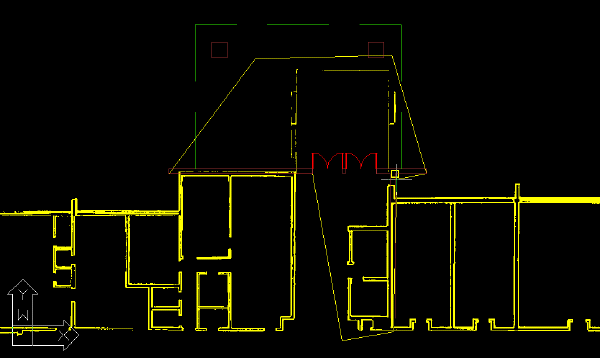
- 古い入り口と外側の壁を囲むようにポリゴンを描きます。
次のサンプルは、建物の古い入り口を削除するためのポリゴンを描く場所を示しています。AutoCAD Raster Design toolsetによってポリゴン内のラスター データが削除されます。
- [Enter]を押します。
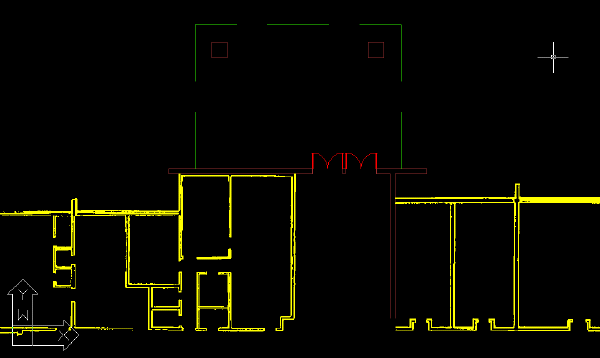
AutoCAD Raster Design toolsetによってポリゴン内のラスター データが削除されます。
ラスターの階段を削除する
- リボンの[表示]タブ [名前の付いたビュー]パネル [ビュー管理] をクリックします。次に、[モデル ビュー]ノードを展開し、TU_ramp という名前のビューを選択し、[現在に設定]をクリックして、[OK]をクリックします。
このビュー内のベクトル線は、設置が予定されているスロープを表しています。ラスター線は、撤去される階段を表しています。
- リボンの[ラスター ツール]タブ [編集]パネル [削除]ドロップダウン メニュー [REM 線分]
 をクリックします。
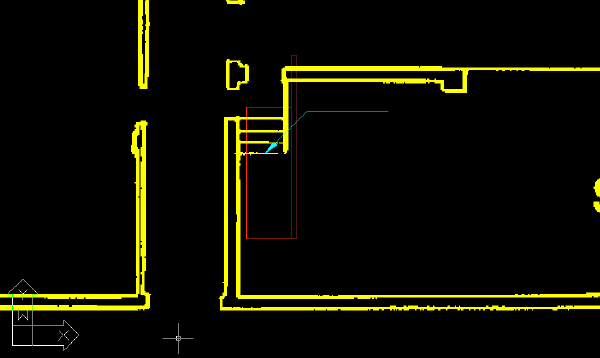
- 階段の 4 本の水平線のうち、一番下の水平線を選択します。選択すると同時に、AutoCAD Raster Design toolsetによってその線分が削除されます。
このサンプルは、階段のラスター線を削除するときに、最初に選択する線を示しています。
- 右クリックし、ショートカット メニューから[繰り返し REM 線分]を選択し、次の 2 本の階段線を削除します。
- 右クリックし、[REM] [作成] [スマート ピック]をクリックします。古い階段の右側にある垂直線分をクリックします。この場合、AutoCAD Raster Design toolsetによって線分が選択されますが、何の動作も実行されません。この線分は、REM 選択セットの一部になります。選択セットに対し、ERASE[削除]コマンドなどの AutoCAD コマンドを実行することができます。
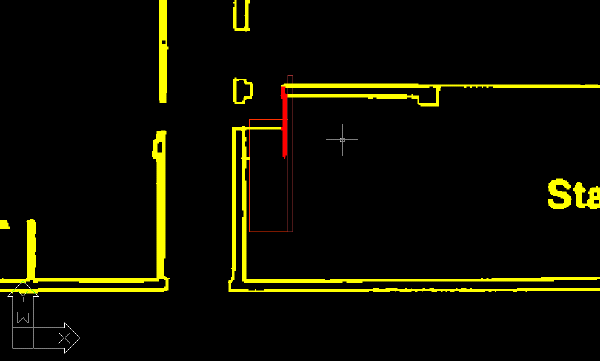
- e と入力して ERASE[削除]コマンドを呼び出し、ハイライト表示されている線分を選択して、[Enter]を押します。
- リボンの[ラスター ツール]タブ [編集]パネル [削除]ドロップダウン メニュー [長方形領域]
 をクリックします。次に残りの階段線を削除します。
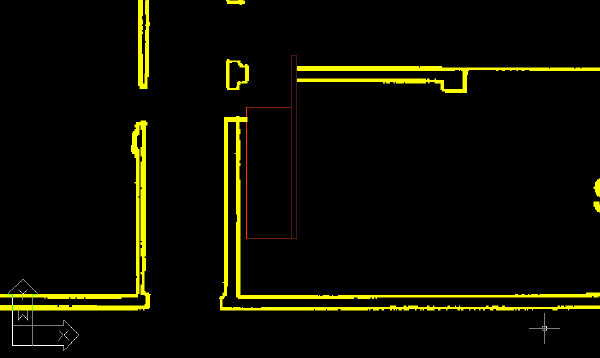
- 右クリックして、メニューから[繰り返し長方形領域消しゴム]を選択し、垂直のベクトルの壁内に延びている線を削除します。
新しい教室付近のラスターの壁を削除する
- リボンの[表示]タブ [名前の付いたビュー]パネル [ビュー管理] をクリックします。次に、[モデル ビュー]ノードを展開し、TU_classroom という名前のビューを選択し、[現在に設定]をクリックして、[OK]をクリックします。
このビュー内のベクトル線は、追加が予定されている教室を表しています。ラスター線は、古い教室の壁と外壁を表しています。
- リボンの[表示]タブ [名前の付いたビュー]パネル [ビュー管理] をクリックします。次に、[モデル ビュー]ノードを展開し、TU_upper という名前のビューを選択し、[現在に設定]をクリックして、[OK]をクリックします。
- リボンの[ラスター ツール]タブ [編集]パネル [削除]ドロップダウン メニュー [ポリゴン領域]をクリックします。
- 古い教室と、教室の左の玄関を形成している壁を囲むようにポリゴンを描きます。
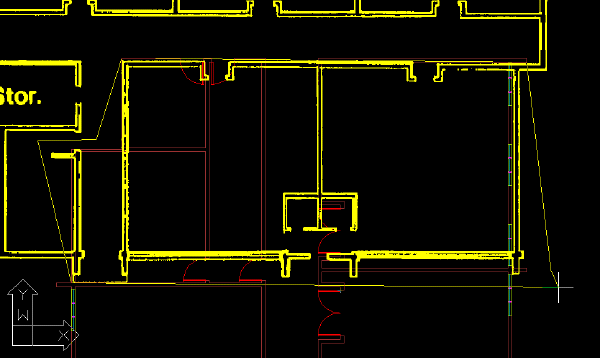
- [Enter]を押します。
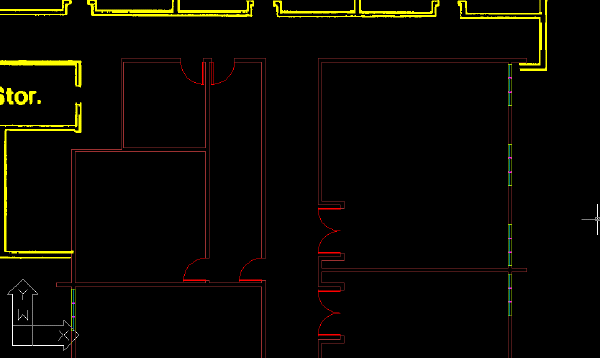
AutoCAD Raster Design toolsetによってポリゴン内のラスター データが削除されます。
- 画層 TU_image_bitonal の色を white に変更します。
- 変更を保存せずに図面を閉じます。