この練習では、カラー イメージをモノクロ イメージに変換します。
AutoCAD Raster Design toolsetのベクトル化ツールを使用して等高線をトレースする準備として、地形図のカラー イメージをモノクロ イメージに変換します。
関連する練習
この練習を行う前に、AutoCAD Raster Design toolsetのオプションが「練習 A1: AutoCAD Raster Design Toolsetのオプションを設定する」で説明したとおりに設定されていることを確認します。
練習
- ..\Program Files\Autodesk\ApplicationPlugins\RasterDesign2024.Bundle\Contents\Tutorials¥Tutorial5 フォルダの図面ファイル Map_12.dwg を開きます。
イメージをモノクロに変換する
- 画層 TU_image_usgs を選択表示します。リボンの[ホーム]タブ > [画層]パネル > [画層プロパティ管理]
 をクリックします。次に、[画層プロパティ管理]で画層 TU_image_usgs を選択し、右クリックして[現在の選択以外のすべてを選択]をクリックし、次に、選択された画層をすべてフリーズします。
- リボンの[ラスター ツール]タブ
 [編集]パネル [イメージを処理]ドロップダウン メニュー [ヒストグラム]
  をクリックします。[Enter]を押して、イメージ全体を選択します。[ヒストグラム]ダイアログ ボックスが表示されます。
- [スレッショルド]タブをクリックします。
[スレッショルド]スライダを使用して、イメージを変換した後に黒にするピクセルと白にするピクセルを決めます。
- [プレビュー]ウィンドウでイメージに対する効果を確認しながら、スライダを 171 近くの位置に移動します。
この練習では、1 つのイメージを使用しています。しかし、複数のイメージを選択するときは、[プレビュー]ウィンドウの下側のリストからイメージ名を選択し、そのイメージに対するスレッショルド値の効果を観察することができます。[適用して閉じる]をクリックすると、選択したイメージがモノクロに変換されます。
- [適用して閉じる]をクリックし、イメージを変換します。
イメージを保存する
- リボンの[ラスター ツール]タブ [挿入と書き出し]パネル [名前を付けて保存]
 をクリックします。
- [名前を付けて保存]ダイアログ ボックスで、ファイル名として usgs.cal と入力し、ファイル タイプとして CALS Type 1 を選択して、[保存]をクリックします。
イメージを色反転する
- リボンの[ラスター ツール]タブ [編集]パネル [補正]ドロップダウン メニュー [色反転]
 をクリックします。
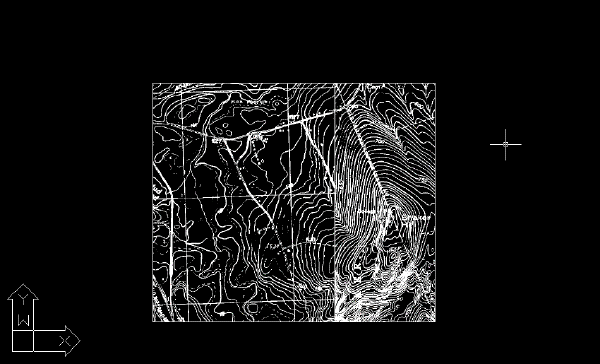
イメージをモノクロに変換し、必要に応じて色反転して等高線を明瞭にした後、通常は、斑点除去やモノクロ フィルタなどの編集フィルタを使用して、等高線のトレースに支障のありそうなラスター データを除去します。
- 変更を保存せずに図面を閉じます。