この練習では、ベクトル オブジェクトをラスター イメージに合成します。
ベクトル オブジェクトを合成することにより、データをラスター形式に維持したまま、ラスター イメージに AutoCAD の強力な作図ツールによる精密な変更を示すことができます。
この練習では、次のベクトルの変更を建築平面図のラスター イメージに合成します。
- 新しい入り口
- 階段の代わりに設置されるスロープ
- 新しい教室
- ラスター線の欠落部分を補うベクトル線
ベクトル オブジェクトをラスター イメージに合成するときは、次のパラメータをコントロールすることができます。
- ベクトル オブジェクトから作成されるラスター線の線幅。線幅は、各オブジェクトの色に基づいて決定されます。
- どのベクトル オブジェクトをイメージに合成するか
- 合成されたデータの新しいイメージを作成するかどうか
- 合成時に表示順序を保持するかどうか
- 既存のイメージに新しいデータが収まるように、必要に応じて既存のイメージを広げるかどうか
関連する練習
この練習を行う前に、AutoCAD Raster Design toolsetのオプションが「練習 A1: AutoCAD Raster Design Toolsetのオプションを設定する」で説明したとおりに設定されていることを確認します。
練習
- ..\Program Files\Autodesk\ApplicationPlugins\RasterDesign2024.Bundle\Contents\Tutorials¥Tutorial4 フォルダの図面ファイル Hybrid_06.dwg を開きます。
新しいラスター線分の色と幅を選択する
- [ラスター ペン設定]ダイアログ ボックスを表示するには、リボンの[ラスター ツール]タブ
 [編集]パネル(展開時) [ラスター ペン]
  をクリックします。
- すべての色に対してペン幅が 3 ピクセルに設定されていることを確認し、[OK]をクリックします。
ベクトル オブジェクトをイメージに合成する
- リボンの[ラスター ツール]タブ [編集]パネル(展開時) [ベクトルを合成]
 をクリックします。
- 表題欄と図面枠以外のすべてのベクトル線を囲むように長方形を描き、[Enter]を押します。
- プロンプトが表示されたら、y と入力して、選択したベクトル オブジェクトを削除します。
ベクトル線を残しておきたいときは、プロンプトに対して n と入力します。次に、ベクトルが表示されないように、ベクトル線が含まれている画層をフリーズします。
次のサンプルは、ベクトル オブジェクトをイメージに合成した後の図面を示しています。
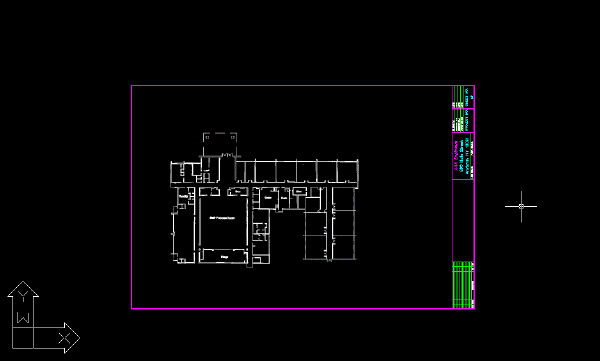
ベクトル オブジェクトから作成されたラスター図形を確認する
- リボンの[表示]タブ [名前の付いたビュー]パネル [ビュー管理]
 をクリックします。次に、[モデル ビュー]ノードを展開し、TU_entry という名前のビューを選択し、[現在に設定]をクリックして、[OK]をクリックします。建物の新しい入り口を表す線が表示されます。
- 現在のビューをTU_classroom に設定して、新しい教室を表す線を確認します。
- 現在のビューを TU_ramp に設定して、設置が予定されているスロープを表す線を確認します。
- 現在のビューを TU_linework に設定して、ラスター線の欠落部分をベクトル線で補ったイメージ領域を確認します。
ベクトル線から作成されたラスター線は、スムーズで明瞭です。
- 変更を保存せずに図面を閉じます。