この練習では、モノクロ イメージ処理ツールと REM スムーズ化ツールの使用方法、およびベクトルを使用してラスター線が欠落している部分を補う方法を学びます。
ここでは、平面図を使って作業を行います。ラスター線がぎざぎざになっている部分にモノクロ スムーズ化フィルタを適用すると、既存のラスターを部分的に改善できます。また、REM スムーズ化ツールを使用して、図形単位でその図形のラスター線を改善することもできます。
ラスターの欠落部分は、ベクトル線を使用して補います。ラスター スナップを使用して、線を正確にすばやく作成し直します。ラスター スナップは、ベクトル オブジェクトに対して実行される AutoCAD のオブジェクト スナップと同様に動作します。
関連する練習
この練習を行う前に、AutoCAD Raster Design toolsetのオプションが「練習 A1: AutoCAD Raster Design Toolsetのオプションを設定する」で説明したとおりに設定されていることを確認します。
練習
- ..\Program Files\Autodesk\ApplicationPlugins\RasterDesign2024.Bundle\Contents\Tutorials¥Tutorial4 フォルダの図面ファイル Hybrid_03.dwg を開きます。
イメージと変更予定ベクトルを表示する
- リボンの[表示]タブ
 [名前の付いたビュー]パネル [ビュー管理]
  をクリックします。次に、[モデル ビュー]ノードを展開し、TU_entry という名前のビューを選択し、[現在に設定]をクリックして、[OK]をクリックします。建物の新しい入り口を表すベクトル線が表示されます。
- ビューを TU_classroom に設定して、新しい教室を表すベクトル線を確認します。
- ビューを TU_ramp に設定し、階段に代わるスロープを表すベクトル線を確認します。
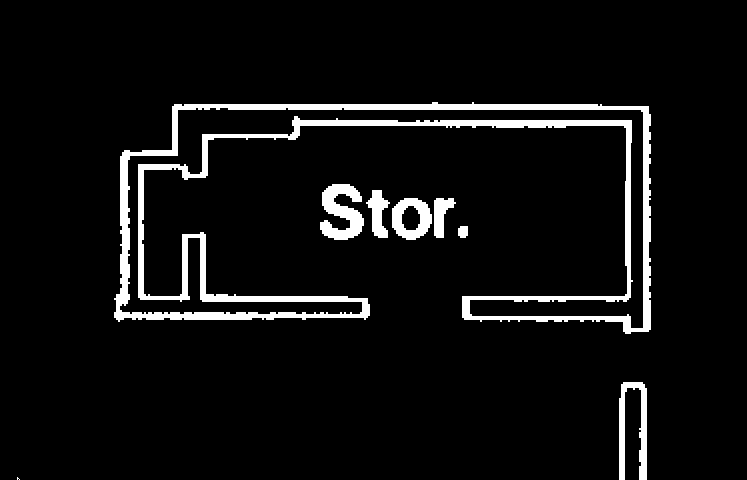
- ビューを TU_storeroom に設定し、イメージ内でラスター線の改善が必要な領域を確認します。
このサンプルは、線の品質が悪いイメージ領域を示しています。何本かのラスター線分は薄く、重なっている線分もあります。モノクロ フィルタは、線の品質を改善する方法の 1 つです。イメージ内の線の密度がほぼ均一であるときは、モノクロ フィルタにより最良の結果を得ることができます。
イメージの一部に線のスムーズ化を適用する
- リボンの[ラスター ツール]タブ [編集]パネル [イメージを処理]ドロップダウン メニュー [モノクロ フィルタ]
 をクリックします。[Enter]を押して、イメージ全体を処理します。
- [モノクロ フィルタ]ダイアログ ボックスで、フィルタの種類として[スムーズ化]を選択し、[パスの数]に 1 と入力し、[OK]をクリックします。
スムーズ化フィルタのパスを 1 回適用すると、ラスター線が改善されて正確になります。

ラスター スナップを設定する
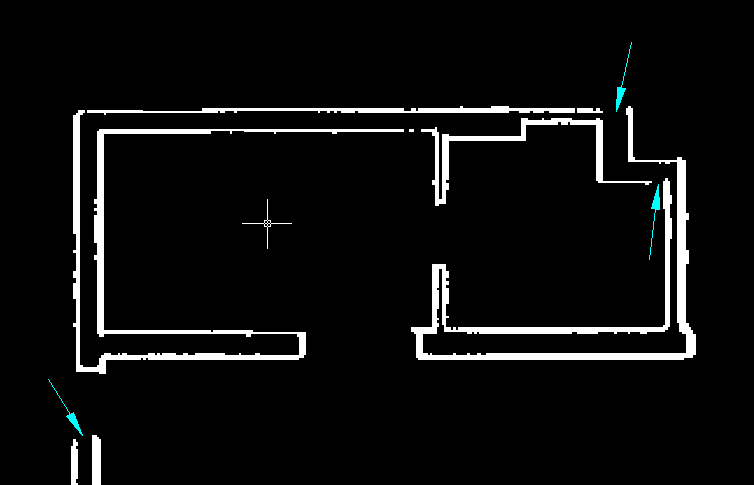
- リボンの[表示]タブ [名前の付いたビュー]パネル [ビュー管理] をクリックします。次に、[モデル ビュー]ノードを展開し、TU_linework という名前のビューを選択し、[現在に設定]をクリックして、[OK]をクリックします。一部のラスター線が欠落しているイメージの領域が表示されます。
このサンプルは、イメージ内で線が欠落している場所を示しています。矢印で示されている部分に、新しくベクトル線を描く必要があります。
- [AutoCAD 作図補助設定]ダイアログ ボックスを表示するために、リボンの[ラスター ツール]タブ [スナップ]パネル [ダイアログ ボックス ランチャー(
 )]をクリックします。
- ラスター スナップを次のように設定します。
- ラスター スナップ: オン
- ラスター スナップ モード: 端点
- スナップ ウィンドウのサイズ: 25
- [OK]をクリックします。
薄いラスター線からベクトル線を作成する
- [直交モード]をオンにします。
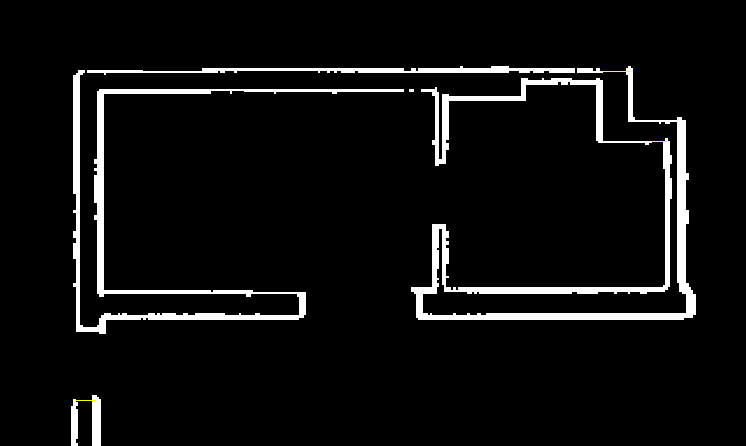
- ラスター線の欠落部分をベクトル線で補います。
次のサンプルは、ラスター線の欠落部分をベクトル線を補っています。
- [直交モード]をオフにします。
後の練習で、ベクトル線をラスター イメージに合成します。
ラスター スナップを解除する
- リボンの[ラスター ツール]タブ [スナップ]パネル ダイアログ ボックス ランチャー()をクリックします。
- [ラスター スナップ オン]チェック ボックスをオフにし、[OK]をクリックします。
イメージ内の特定の線にスムーズ化を適用する
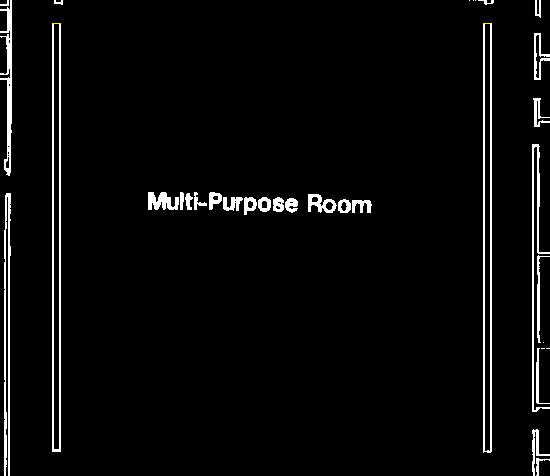
- リボンの[表示]タブ [名前の付いたビュー]パネル [ビュー管理] をクリックします。次に、[モデル ビュー]ノードを展開し、TU_multi_purpose という名前のビューを選択し、[現在に設定]をクリックして、[OK]をクリックします。垂直の壁面の線がぎざぎざで、幅も一定でないことに注目してください。
- リボンの[ラスター ツール]タブ [REM]パネル [プリミティブを作成]ドロップダウン メニュー [線分]
 をクリックします。
- ズームして、REM LINE[REM 線分]コマンドを必要な回数だけ繰り返し、多目的室の側面の壁を構成する 4 本の垂直線を選択します。これで、線は REM 図形で表されます。
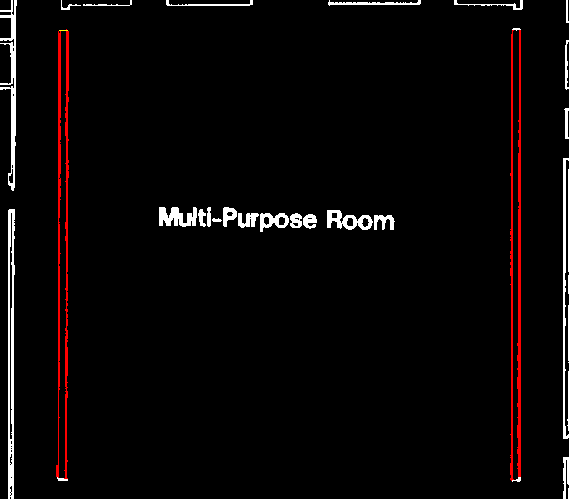
- 本の REM 線分を選択し、右クリックして[プロパティ]をクリックします。[プロパティ]パレットが表示されます。選択したオブジェクトが REM Line (4)と表示されていることを確認します。
- [プロパティ]パレットの[ジオメトリ]領域で、[幅]を 3 に設定します。
4 本の線が均一の幅に再描画され、自動的にスムーズ化されます。
- [プロパティ]パレットを閉じます。
- 4 本の線が選択されていることを確認し、右クリックして、[ラスター イメージに合成]を選択します。修正された線が、イメージに合成し直されます。
次のサンプルは、4 本の線を均一の幅にスムーズ化し、イメージに再合成した状態を示しています。
- 変更を保存せずに図面を閉じます。