この練習では、モノクロ フィルタを使用してラスター線の品質を改善し、ラスター編集ツールを使用して不要な汚れをイメージから除去します。
- モノクロ フィルタを使用すると、モノクロ イメージのラスター線の品質を改善できるため、多くの場合、再描画の必要がなくなります。
- ラスター編集ツールを使用すると、イメージの欠点やスキャンによる傷を除去できます。
この練習では、図面の一部に線を太くするフィルタを適用し、既存の線の品質を改善します。また、[ラスター削除]ツールを使用し、不要なラスター ピクセルを図面から削除します。
関連する練習
この練習を行う前に、AutoCAD Raster Design toolsetのオプションが「練習 A1: AutoCAD Raster Design Toolsetのオプションを設定する」で説明したとおりに設定されていることを確認します。
練習
- ..\Program Files\Autodesk\ApplicationPlugins\RasterDesign2024.Bundle\Contents\Tutorials¥Tutorial2 フォルダの図面ファイル Scanned_06.dwg を開きます。
ぎざぎざの線を補正する
- リボンの[表示]タブ
 [名前の付いたビュー]パネル [ビュー管理]
  をクリックします。次に、[モデル ビュー]ノードを展開し、TU_pad という名前のビューを選択し、[現在に設定]をクリックして、[OK]をクリックします。
いくつかのラスター線が非常に細くなっています。寸法線などは、低スキャン品質のために一部が切れてしまっています。
- リボンの[ラスター ツール]タブ [編集]パネル [イメージを処理]ドロップダウン メニュー [モノクロ フィルタ]
 をクリックします。コマンド ラインの指示に従って[Enter]を押し、イメージ全体を選択します。
- [モノクロ フィルタ]ダイアログ ボックスで、[フィルタ タイプ]リストから[太線化]を選択し、[パスの数]に 2 と入力します。すべてのチェック ボックスがオンになっていることを確認して、[OK]をクリックします。
線を 2 回太線化すると、近接する 2 本の平行線が 1 本の線になってしまいます。
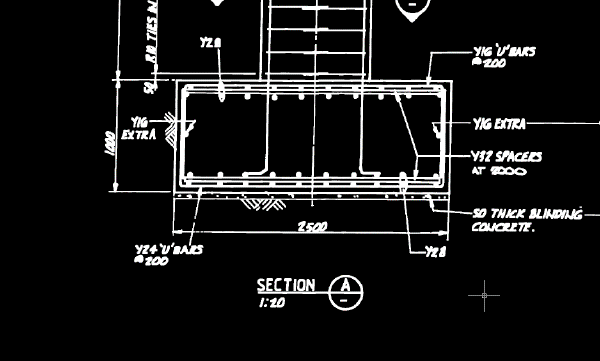
モノクロ フィルタの[太線化]コマンドを元に戻す
- 太線化コマンドを元に戻すには、u と入力します。
- リボンの[ラスター ツール]タブ [編集]パネル [イメージを処理]ドロップダウン メニュー [モノクロ フィルタ] をクリックします。[Enter]を押して、イメージ全体を選択します。
- 再度[フィルタ タイプ]リストから[太線化]を選択し、[パスの数]に 1 と入力し、[OK]をクリックします。
パスの数を 1 にすると、寸法線の途切れは修正できますが、近接する 2 線間の間隔を埋めることはできません。通常、フィルタで最高の効果を得るには、実験的に数回テストすることが必要です。
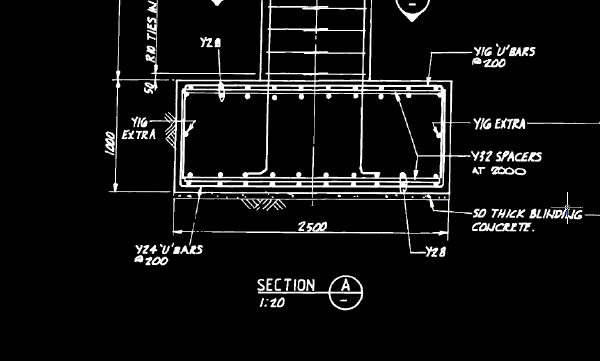
- リボンの[表示]タブ [名前の付いたビュー]パネル [ビュー管理] をクリックします。次に、[モデル ビュー]ノードを展開し、TU_extents という名前のビューを選択し、[現在に設定]をクリックして[OK]をクリックします。
太線化フィルタは、AutoCAD Raster Design toolsetによってイメージ全体に適用されています。
- PAN[画面移動]と ZOOM[ズーム]コマンドを使用して、イメージ内の線を検証します。
染みを除去する
- リボンの[表示]タブ [名前の付いたビュー]パネル [ビュー管理] をクリックします。次に、[モデル ビュー]ノードを展開し、TU_spots という名前のビューを選択し、[現在に設定]をクリックして、[OK]をクリックします。
イメージのこの領域には、元の図面の小さな穴が染み(スキャンによる傷)として現れています。
- リボンの[ラスター ツール]タブ [編集]パネル [削除]ドロップダウン メニュー [円形領域]
 をクリックします。
- 中心点として染みの中央をクリックし、次に 2 番目の点をクリックして、除去する円形領域の半径を指定します。
- [Enter]を押してコマンドをもう一度呼び出し、別の傷を除去します。
- 変更を保存せずに図面を閉じます。