この練習では、[回転角度補正]を使用して、イメージ フレーム内で歪んだり傾いているイメージを補正します。
関連する練習
この練習を行う前に、AutoCAD Raster Design toolsetのオプションが「練習 A1: AutoCAD Raster Design Toolsetのオプションを設定する」で説明したとおりに設定されていることを確認します。
- ..\Program Files\Autodesk\ApplicationPlugins\RasterDesign2024.Bundle\Contents\Tutorials¥Tutorial2 フォルダの図面ファイル Scanned_04.dwg を開きます。
イメージを移動する
- リボンの[ホーム]タブ
 [修正]パネル [移動]
  をクリックします。次に、イメージ フレームを選択して、[Enter]を押します。
- 拡大ズームし、基点としてラスター イメージの左下コーナーを指定します。イメージ フレームを選択しないように注意してください。
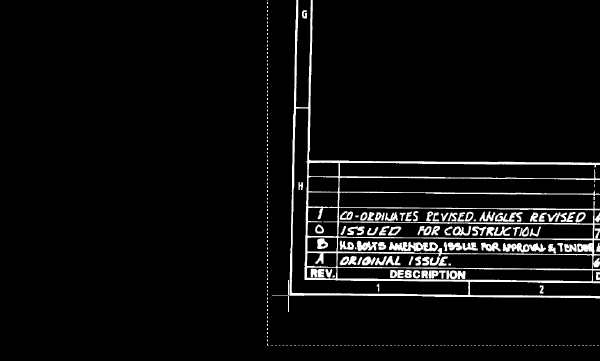
- ダイナミック入力を使用している場合は 2 番目の点(目的点)に #0,0 と入力し、ダイナミック入力を使用していない場合は 0,0 と入力します。
イメージの基点が 0,0 に移動します。
イメージの回転角度を補正する
- リボンの[表示]タブ [名前の付いたビュー]パネル [ビュー管理]
 をクリックします。次に、[モデル ビュー]ノードを展開し、TU_extents_new という名前のビューを選択し、[現在に設定]をクリックして[OK]をクリックします。
- リボンの[ラスター ツール]タブ [編集]パネル [補正]ドロップダウン メニュー [回転角度を補正]
 をクリックします。
- 基点として 0,0 と入力します。
- 基準にする角度の基点として 0,0 と入力します。
- 拡大ズームし、基準にする角度の 2 点目としてラスター イメージの右下コーナーを指定します。イメージ フレームを選択しないように注意してください。
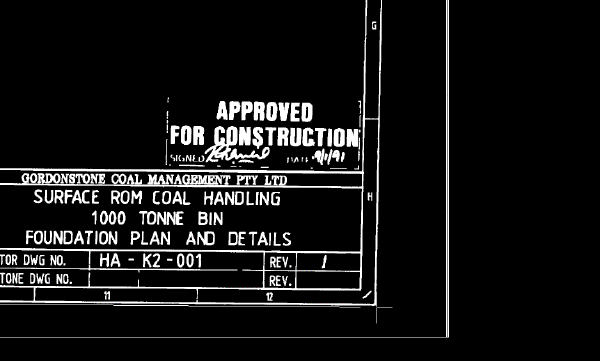
イメージの基準線が回転角度操作の参照線として指定されています。
- 新しい角度として 0 を受け入れます。
イメージが図面の水平軸に合わせて調整されます。
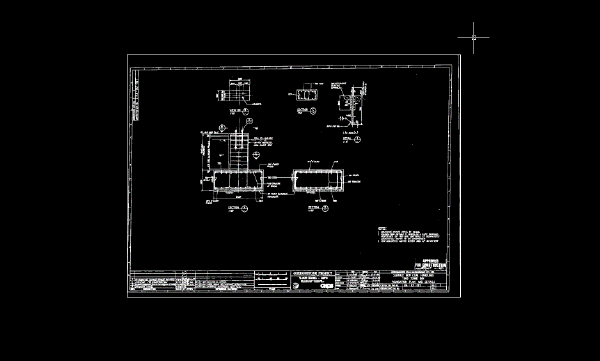
- リボンの[表示]タブ [名前の付いたビュー]パネル [ビュー管理] をクリックします。次に、[モデル ビュー]ノードを展開し、TU_extents_new という名前のビューを選択し、[現在に設定]をクリックして[OK]をクリックします。回転角度を補正したイメージを確認します。
回転角度を補正した後のイメージは、イメージ フレーム内でもう傾いてはいません。
- 変更を保存せずに図面を閉じます。