この練習では、図面内にある表の中の文字をラスター文字から AutoCAD の文字に変更します。
通常、次の手順に従います:
- 認識エンジンのパラメータを指定する。
- 長方形選択方法を使用して、図面内の表を選択する。
- [表を確認]ウィンドウのツールを使用して、認識された文字に変更を加える。
- 表を AutoCAD の 1 行文字として図面に挿入する。
関連する練習
この練習を行う前に、AutoCAD Raster Design toolsetのオプションが「練習 練習 A1: AutoCAD Raster Design Toolsetのオプションを設定する」で説明したとおりに設定されていることを確認します。
練習
- ..\Program Files\Autodesk\ApplicationPlugins\RasterDesign2024.Bundle\Contents\Tutorials¥Tutorial9 フォルダの図面ファイル textrec_02.dwg を開きます。
挿入するイメージを選択する
- [イメージを挿入]ダイアログ ボックスを表示するには、リボンの[ラスター ツール]タブ
 [挿入と書き出し]パネル [挿入]
  をクリックします。
- [イメージを挿入]ダイアログ ボックスの[ファイルの種類]リストで、[すべてのイメージ ファイル]を選択します。
- 必要に応じて、..\Program Files\Autodesk\ApplicationPlugins\RasterDesign2024.Bundle\Contents\Tutorials¥Tutorial9 フォルダに移動します。イメージ ファイル text_rec_table.tif を選択します。
- [挿入オプション]領域で、[クイック挿入]と[イメージをズーム]をクリックします。[開く]をクリックします。
イメージが挿入されます。
表の中のラスター文字を AutoCAD の 1 行文字に変換する
- [文字認識設定]ダイアログ ボックスを表示するには、リボンの[ラスター ツール]タブ [ベクトル化と文字認識]パネル [OCR]ドロップダウン メニュー [光学文字認識(OCR)設定]
 をクリックします。
- [文字認識設定]ダイアログ ボックスの[入力]領域で、次のように設定します。
- [選択形状]を[長方形]にする。
- [ディクショナリ]の[スペル チェック]を選択する。
- [スペル チェック言語]リストで[英語]を選択する。
- [ディクショナリ]の[AutoCAD カスタム]を選択する。
- [言語文字セット]をクリックし、[英語]チェック ボックスをオンにする。
- [認識]領域で、[大文字]、[数字]、[句読点]、[その他]のチェック ボックスをオンにする。
- [AutoCAD 出力]で、次のように設定します。
- [出力タイプ]を[1 行文字]にする。
- [文字高さ]を[文字スタイルの高さ]にする。
- [AutoCAD 文字スタイル]を[表内の文字列]にする。
- [削除方法]を[消しゴム]にする。
- [確認表示]領域のすべてのチェック ボックスをオフにします。
- [OK]をクリックします。
- リボンの[ラスター ツール]タブ [ベクトル化と文字認識]パネル [OCR]ドロップダウン メニュー [表を認識]
 をクリックします。
- 表部分の左上コーナーをクリックし、[Enter]を押して角度を 0 に設定します。次に右下コーナーをクリックして、表を囲む長方形を描きます。
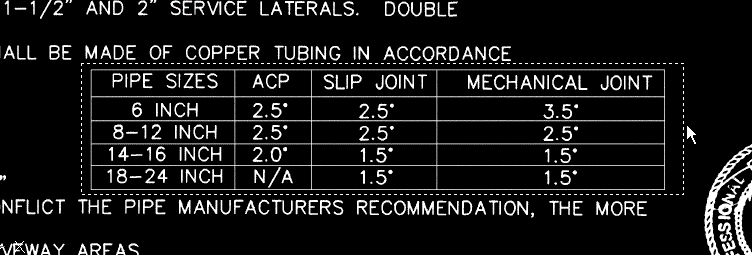
- [表を確認]ウィンドウが開きます。表示パネル(上側のパネル)にはオリジナルのラスター文字が表示され、編集パネル(下側のパネル)には、認識エンジンの出力結果が表示されます。
次のサンプルは、[表を認識]コマンドの典型的な結果を示しています。
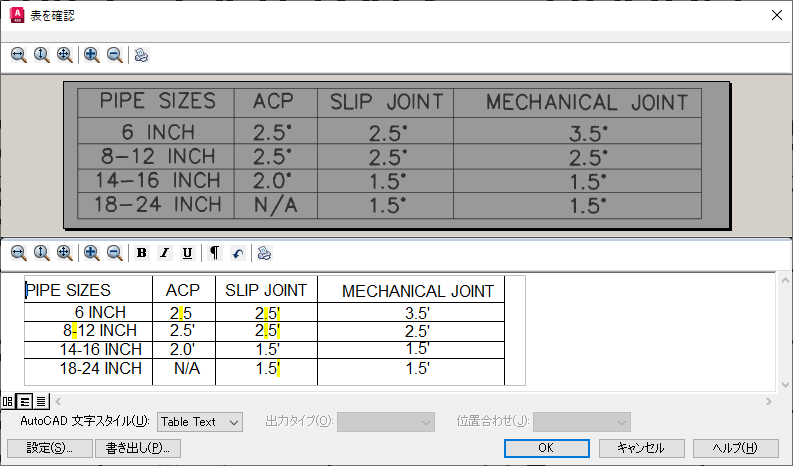
- [表を確認]ウィンドウの編集パネルで結果を調べます。このサンプルでは、最初の列の $ 文字を数字の 8 に変更し、単語 INCH の文字間隔を変更します。
重要: 認識エンジンは 100% 正確ではないため、編集パネルの結果を注意深く確認し、ハイライト表示された部分だけでなく、必要な変更をすべて行うことが重要です。
- [OK]をクリックして表を AutoCAD の 1 行文字として図面に挿入した後、[Esc]を押してコマンドを終了します。
必要な場合は、標準の AutoCAD コマンドを使用して、文字を移動したり編集することができます。
- 変更を保存せずに図面を閉じます。