次のセクションでは、パイプ ネットワークを縦断ビューと横断ビューで表示するためのベスト プラクティスについて説明します。
横断ビューでのパイプの外観
パイプ横断は、システム変数 FACETDEV (切り子面の偏差)に基づいて作成されます。この変数は、横断ビューにおけるパイプの曲線エッジの滑らかさ(面分割)を制御します。
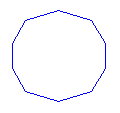
FACETDEV の既定値では、パイプ セクションが滑らかな曲線ではなく線分セグメントで横断ビューに表示されます。次の図は、FACETDEV を 0.5 フィートに設定した場合の横断ビューでの楕円形カルバートを示しています。
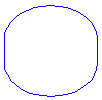
次の図が示すように、FACETDEV を 0.01 といった既定より小さな値に設定すると、パイプ横断の外観は円形に近くなります。
切り子面の偏差に対して指定する値は、弦から円弧までの最大距離を定義します。弦は、曲線を真の数学的円弧に分割することで作成されるエッジを意味します。切り子面の偏差の範囲は、0 より大きく、上限はありません。 この変数の値を小さくするほど、パイプの描画に使用されるセグメント数は多くなります。セグメントの最大数は 8 です。
切り子面の最大数は、FACETMAX 変数によって制御されます。この変数は、100 ~ 10,000 の間に設定できます。FACETDEV に小さな値を使用し、FACETMAX に大きな値を使用すると、描画能力に対して悪影響を及ぼします。
FACETDEV および FACETMAX は、Autodesk Civil 3D 変数です(AutoCAD 変数ではありません)。 したがって、AutoCAD コマンド SETVAR を使用する際にはリストに表示されません。
FACETDEV 変数を変更するには
- コマンド ラインに FACETDEV と入力します。
- プロンプト「新しい切り子面の偏差を設定」に対して、}0.01 と入力します。より滑らかな描画が必要な場合は、値を調節して小さくします。
縦断でのパイプ接続の表示
図 4 に示すように、[パイプ スタイル]ダイアログ ボックスの[パイプとパイプの接続をクリーンアップ]オプションを使用して、パイプ縦断の表示を向上させて、パイプが期待どおりに配置および表示されるようにします。このオプションは既定では有効になっていないので、ユーザが選択する必要があります。
パイプ クリーンアップを有効にするには
- 図面からパイプを選択します。
- 右クリックし、[パイプ スタイルを編集]をクリックします。
- [パイプ スタイル]ダイアログ ボックスの[縦断]タブを選択クします。
- [パイプとパイプの接続をクリーンアップ]チェック ボックスを選択します。
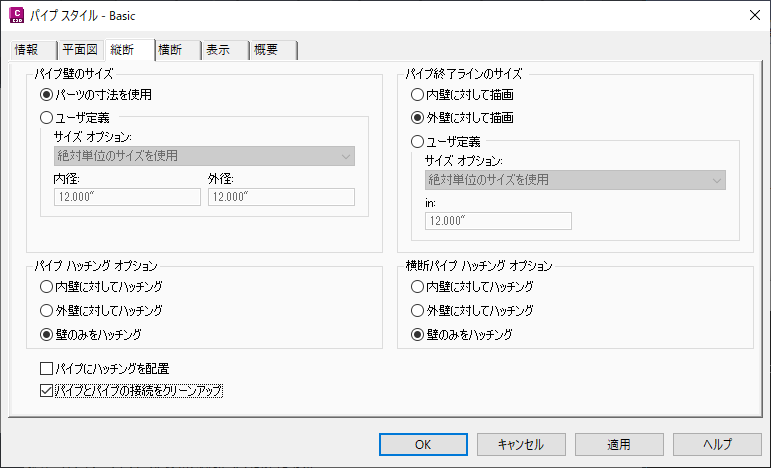
図 4: パイプ接続のクリーンアップを選択するためのダイアログ ボックス
線形から作成する
パイプ配管の縦断を作成するための良い方法は、ネットワーク パーツから線形を作成することです。政府機関の仕様によってパイプ ネットワーク中心線の縦断が必要な場合、[ネットワーク パーツから線形を作成]コマンドを使用して線形をネットワークに変換します。
縦断ビューでグリップ編集する
縦断ビューでパイプと構造物をグリップ編集するときには、割り込みコマンド測点/標高を使用します。これは、特定の標高でグリップ(パイプ終端/構造物のリムまたは排水溜め)を設定する場合に便利です。また、構造物にまたがって隣接パイプの管頂を一致させることもできます。一般に、グリップ編集では勾配と標高をより簡単に変更できます。
3D ポリラインを変換する
送水管とガス管のパイプ縦断を作成する良い方法は、3D ポリラインを作成し、パイプ ネットワークに変換することです。
3D ポリラインを変換するには
- 測量フィーチャを使用して測量データを 3D ポリライン オブジェクトに変換します。
- [オブジェクトからパイプ ネットワークを作成]コマンドを使用して 3D ポリラインをパイプ ネットワークに変換します。
3D ポリラインの頂点に基づいて、Autodesk Civil 3D は構造物をネットワークに配置します。