Project Explorer
Project Explorer は、Civil 3D の設計を理解するためのシンプルなアプローチを提供し、図面データの確認、検証、レポート、書き出し、および編集を行う際に役立ちます。
多くの場合、Civil 3D 図面には膨大な量のプロジェクト データが付随しています。その結果、この大量のプロジェクト ファイルとレポートを管理することが非常に困難な場合があります。
今月の「お試しください」の記事では、Civil 3D の Project Explorer 機能について詳しく説明します。Project Explorer はかなり新しい機能です。Project Explorer を使用してワークフローを合理化する方法を学ぶには、今がチャンスです。
Project Explorer の詳細については、Civil3D Project Explorer オンライン ヘルプを参照してください。
オートデスクでは、毎月、Civil 3D の便利な機能やワークフローを特集します。新機能や最近の状況について説明した後で、Civil 3D の操作性を改善してお客様とチームの生産性を向上させることができるような機能を紹介します。
取り上げてほしい機能がある場合は、コメントでお知らせください。
それは何か?
Project Explorer は、Civil 3D のプロジェクト ファイルとデータを管理するためのオールインワン ハブです。この拡張機能は、Civil 3D の設計を理解するためのシンプルなアプローチを提供し、図面データの確認、検証、レポート、書き出し、および編集を行う際に役立ちます。
Project Explorer を使用すると、設計をより深く理解することができ、プロジェクト関係者に対するジオメトリ情報の配布をより効率的にコントロールすることができます。
使用する理由
Project Explorer は、その中核として、プロジェクト データの管理と簡単なアクセスのための中央ハブとして機能します。Project Explorer を活用してプロジェクト ワークフローを合理化する方法をいくつか紹介します。
- Project Explorer を使用すると、重要なプロジェクト データへのアクセスとナビゲーションが容易になります。
- プロジェクト データのナビゲーションと確認、および設計モデルの編集が容易になります。
- 設計基準の警告がより簡単に検出および評価されるため、設計標準を満たすのに役立ちます。
- 納入要件に合わせてカスタムのレポートやテーブルを効率的に生成します。
機能へのアクセス
インストール後、Project Explorer ウィンドウは Civil 3D リボンの[アドイン]タブの下に表示されます。コマンド プロンプトに「ProjectExplorer」と入力して Project Explorer にアクセスすることもできます。
Civil 3D 内で Project Explorer を使用して設計プロセスを合理化する方法については、Project Explorer の学習パスを参照してください。
Project Explorer ウィンドウを使用する
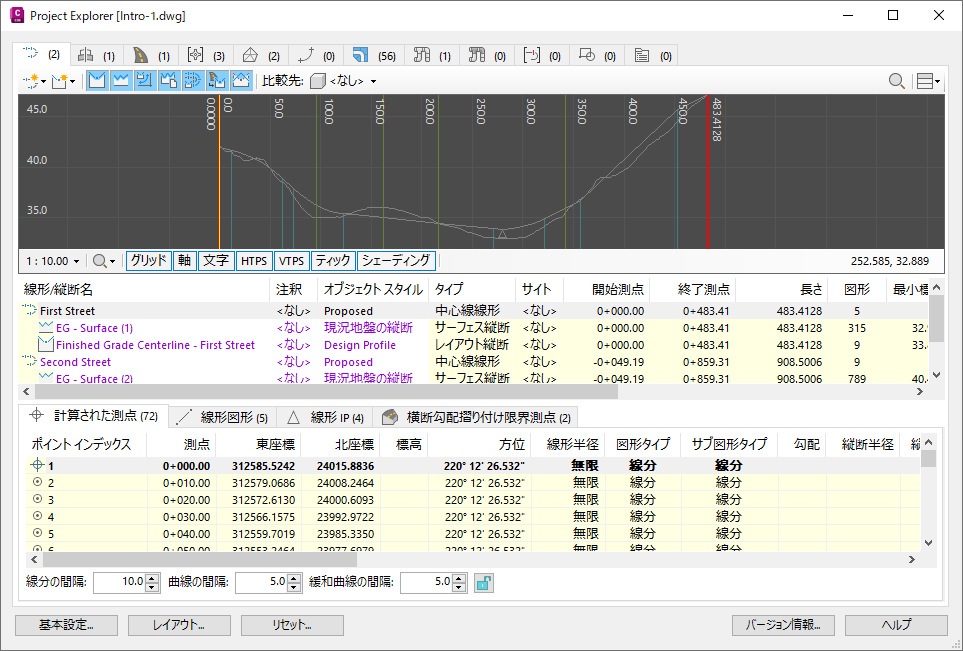
Project Explorer ウィンドウには、Civil 3D モデルで使用されているライブ ジオメトリのプロジェクト データが表示されます。プロジェクト データを修正したり、モデルに追加すると、Project Explorer ウィンドウに表示されているコンテンツが自動的に更新されます。ウィンドウでのプロジェクト データの表示方法をより細かくコントロールするため、ウィンドウをカスタマイズすることができます。
Project Explorer ウィンドウには、Civil 3D モデルで使用されているライブ ジオメトリのプロジェクト データが表示されます。プロジェクト データを修正したり、モデルに追加すると、Project Explorer ウィンドウに表示されているコンテンツが自動的に更新されます。Project Explorer ウィンドウで要素を選択して[Ctrl]ボタンを押すことで、AutoCAD ビューポートで要素を強調表示できます。ウィンドウでのプロジェクト データの表示方法をより細かくコントロールするには、テンプレート ベースのアプローチを使用してウィンドウをカスタマイズします。
Project Explorer で動的な縦断ビューと横断ビューを使用すると、より効率的に設計を確認できます。さらに、複数オブジェクト編集がサポートされるため、Civil 3D で複数の設計変更を行うプロセスを合理化することができます。
レポートとスプレッドシートを作成する
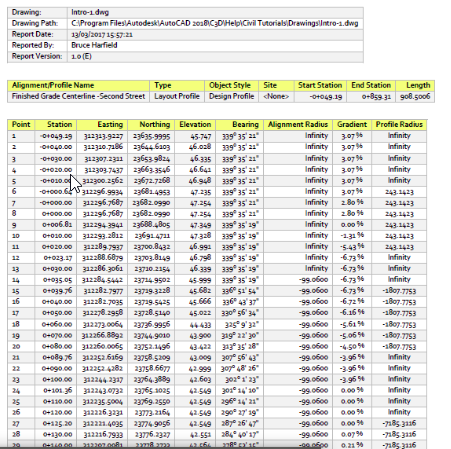
Project Explorer を使用すると、プロジェクト データからテーブル、レポート、およびスプレッドシートをすばやく生成できます。ワークフローでは、レイアウト スタイル、テーブル スタイル、およびレポート スタイルが使用され、完全にテンプレート駆動です。
[クイック レポート]ウィンドウを使用してレポートとスプレッドシートを生成することができます。クイック レポート機能を使用するには、Project Explorer ウィンドウの任意のオブジェクト リスト ペインから 1 つまたは複数のオブジェクトを選択し、右クリック メニューから[ファイルにクイック レポート]オプションを選択します。
Civil 3D データから AutoCAD 図面を作成する
クイック書き出しを使用するかオブジェクト セットを使用して生成することにより Project Explorer から 2D AutoCAD 図面を生成し、図面の内容と範囲をより詳細にコントロールします。
オブジェクト セットを使用する
Project Explorer ウィンドウの[オブジェクト セット]タブでは、複数のテーブル、レポート、スプレッドシートの作成を自動化できます。オブジェクト セットを使用すると、図面からのレポート生成を自動化するときに特に便利です。各オブジェクト セットにアクションを関連付けることができ、そのアクションを手動で、または動的にトリガすることができます。
オブジェクト セットは通常、事前に設定されたレポート、スプレッドシート、AutoCAD 図面、または AutoCAD テーブルの作成を自動化するために使用されます。また、使用するスタイル、フィルタ、および出力指示の正確な組み合わせによって、生成されるファイルまたはテーブルのレイアウトとコンテンツをコントロールします。
たとえば、レポート生成アクションを使用すると、設定済みのスタイルとファイル パスを使用してレポート ファイルを作成できます。
オブジェクト セットを使用して、Civil 3D 設計コンテンツにリンクされた動的な AutoCAD テーブルを作成することもできます。
バージョン管理
Project Explorer を使用すると、レポートまたはスプレッドシートのすべてのファイル生成イベントを現在の図面から簡単に管理できます。[バージョン管理]ウィンドウでは、各ファイルにバージョンとリビジョン番号が割り当てられており、Project Explorer を使用してファイルに書き込んだり確認することができます。
現在の図面から生成されたすべてのスプレッドシートとレポートの履歴を確認するには、Project Explorer 内の[オブジェクト セット]のメイン ツールバーから履歴表示ボタンをクリックします。
ファイル イベントごとに、以下の情報が表示されます。
- 出力ファイル名。
- ファイルを生成したユーザの名前。
- ファイルが生成された日付と時刻。
- ファイルに割り当てられているバージョン番号とリビジョン番号。バージョン番号とリビジョン番号の増分方法は、Project Explorer の[基本設定]ウィンドウからコントロールします。
- 表示されたパスにファイルがまだ存在する場合、最新の形式のファイルのサイズ。
- 生成されたファイルの出力パス。
- 出力ファイルの生成元のオブジェクト セット(存在する場合)。オブジェクト セットではなく[クイック レポート]オプションを使用してファイルを生成した場合、この列に示されます。