この実習では、既存のポリラインからパイプ ネットワークを作成します。このパイプ ネットワーク作成方法では、標準の AutoCAD 図面コマンドを使用してポリラインを作成し、ポリラインの各頂点にパイプ終点および構造物を自動的に配置します。
パイプ ネットワークは、2D/3D ポリライン、AutoCAD 線形および円弧、フィーチャ線形などのさまざまな図形から作成できます。この実習では、既存の 2D ポリラインを使用します。
2D ポリラインからパイプ ネットワークを作成する
- チュートリアル図面フォルダにある Pipe Networks-1A.dwg を開きます。
この図面には、現況地盤およびコリドー サーフェス、交差する道路の中心線を表す線形、プロパティ境界を表す区画、計画パイプ ネットワーク レイアウトを表すポリラインが含まれています。次の手順では、ポリラインから Autodesk Civil 3D パイプ ネットワークを作成します。
- タブ
 パネル ドロップダウン 検索 の順にクリックします。
- 道路の中心近くの青いポリラインの左端をクリックします。
この終点をクリックすることで、パイプ ネットワークの始点が指定されます。この終点からネットワークのフローが始まります。
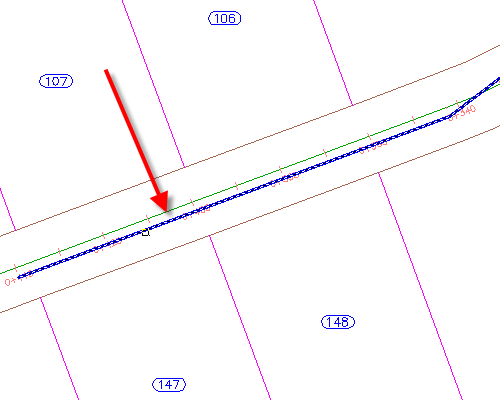
- [Enter]を押して、フローの方向を適用します。
- [オブジェクトからパイプ ネットワークを作成]ダイアログ ボックスで、次のパラメータを指定します。
- [ネットワーク名]: Storm Sewer Network
- [ネットワーク パーツ リスト]: Storm Sewer
- [作成するパイプ]: 450 mm RCP
- [作成する構造物]: Eccentric Structure 1,500 dia 530 Frame 900 Cone
- [サーフェス名]: First Street
- [線形名]: First Street
- [既存の図形を削除]: オン
- [OK]をクリックします。
パイプ ネットワークが平面図に表示されます。各ポリライン頂点に構造物が作成され、構造物の間にパイプが作成されます。
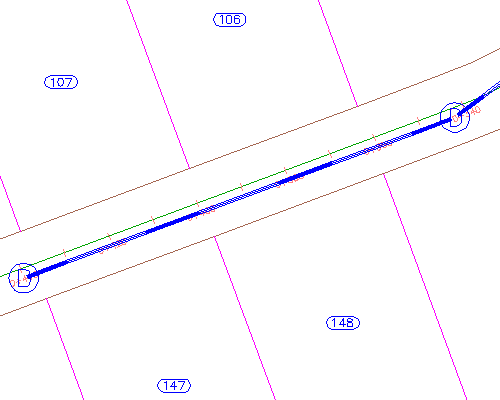
縦断でパイプ ネットワークを表示する
- パイプと構造物の選択します。
- 右クリックします。[類似のものを選択]をクリックします。
- 右クリックします。[縦断ビューにパーツを作成]をクリックします。
- First Street 縦断ビューをクリックします。
パイプと構造物が縦断ビューに表示されます。指定時に、フローの方向が縦断の終了測点から始まり、開始測点に向かって流れていることに注目します。
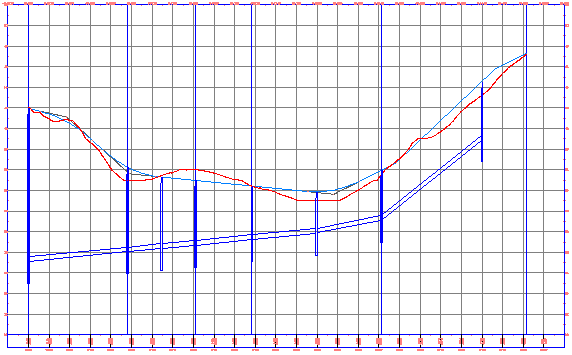
- [Esc]を押します。
パイプ ネットワークをグリップ編集する
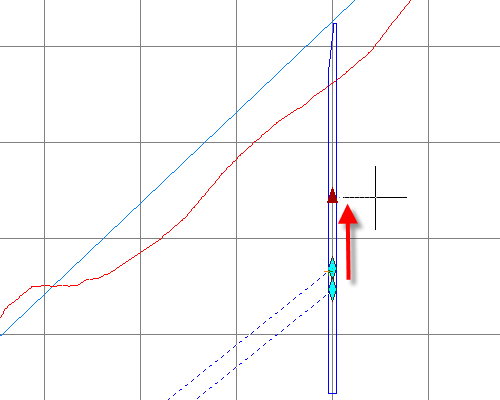
- 縦断ビューの右端のパイプをクリックします。
 グリップをクリックします。グリップをドラッグしてインバート標高を増加させます。クリックしてグリップを配置します。
グリップを使用すると、平面図および縦断の両方でパイプや構造物の位置を視覚的に変更できます。
ネットワーク パラメータを編集する
- 右クリックします。[ネットワークを編集]をクリックします。
- [ネットワーク レイアウト ツール]ツールバーで
 の横の矢印をクリックします。
これらのツールでは、このツールバーで設定したパラメータを使用して、パイプ または構造物をネットワークに追加することができます。
 [パイプ ネットワーク ビスタ]をクリックします。
[パノラマ]ウィンドウでは、[パイプ]および[構造物]タブを使用して、パイプをパラメータ的に編集できます。
- [パイプ]タブの[パイプ-(1)]行で、[開始インバート標高]値を 40 に変更します。
- [ネットワーク レイアウト ツール]ツールバーで、 [パイプ ネットワーク ビスタ]をクリックします。
パイプ インバート標高が指定した値に変更されます。
このチュートリアルを続けるには、「実習 2: レイアウトでパイプ ネットワークを作成する」に進んでください。