この実習では、[ツールスペース] [測量]タブおよびパノラマ ビスタを使用して、フィールド ブック ファイルから読み込んだデータをいくつか表示します。
また、Autodesk Civil 3D の[プロスペクター]タブおよび図面において、新規作成したネットワーク オブジェクトおよび図形オブジェクトを選択します。
測量データを表示する
- [ツールスペース]の[測量]タブで、[測量データベース]Survey 1 [ネットワーク]Survey Network 1 を展開し、コントロール ポイント、方向、設定などを含む測量データのコレクションを表示します。
注:
コレクションが展開できない場合は、データベース名を右クリックし、[開いて編集する]をクリックします。
- コントロール ポイントを表示する場合は、[コントロール ポイント]コレクションをクリックします。
コントロール ポイントが、[ツールスペース]のリスト ビューに表示されます。
注:既定では、[ツールスペース]がドッキングされている場合、このリスト ビューは[ツールスペース]の下部に表示されます。
- 設定を表示する場合は、[設定]コレクションを選択します。
設定が、[ツールスペース]のリスト ビューに表示されます。
- 設定の観測情報を表示する場合は、その設定を右クリックし、[観測情報を編集]をクリックします。
[観測エディタ]ビスタとともに、選択した設定の観測情報がすべて表示されます。
注:設定の観測情報は、図面内で強調表示されます。
 をクリックして、[観測エディタ]を閉じます。
- 図形を表示する場合は、[図形]コレクションを選択します。
図形が[ツールスペース]のリスト ビューに表示されます。
- [ツールスペース]で[プロスペクター]タブをクリックして、[測量]コレクションを展開し、測量ネットワークおよび測量図形のコレクションを表示します。
これらのコレクションは、測量ネットワークおよび測量図形の図面オブジェクトのコレクションであり、[測量]タブに表示される測量データベース データとは異なります。
この実習では、前の実習で My Civil 3D Tutorial Data フォルダに保存した Survey-3.dwg を使用します。この図面を保存していない場合は、チュートリアル図面フォルダにある Survey-3.dwg のコピーを使用することができます。ただし、この場合、測量データを更新すると、オブジェクトが重複してしまいます。
測量データを参照する
- 図面内の図形を表示するには、[プロスペクター]タブで、[図形]コレクションを展開し、図形の名前(BLDG1 など)を右クリックして、[ズーム]をクリックします。
図面では、選択した測量図形がズームされます。
- 図面内で、ズームした図形を選択します。右クリックします。[測量データを参照]をクリックします。
[ツールスペース]が、図形が選択された状態の[測量]タブに切り替わります。図形の測量データが[図形エディタ]に表示されます。
注:チュートリアル図面フォルダにある Survey-3.dwg を使用した場合、関連付けられた測量データベースが使用できない状態であると通知されます。[OK]をクリックします。
- 図面ウィンドウで、BLDG1 から延長する測量ネットワーク コンポーネントのいずれかにカーソルを合わせます。このネットワーク オブジェクトのプロパティがツールチップに表示されます。
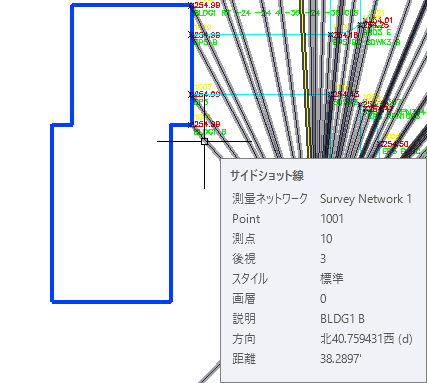
- ネットワーク オブジェクトを右クリックします。[測量ネットワークを参照]をクリックします。
[ツールスペース]の[測量]タブで、測量ネットワークが選択されます。測量ネットワークの測量データがリスト ビューに表示されます。
- 前のイメージに表示されている測量ネットワーク コンポーネントを 1 つ[Ctrl]を押しながらクリックして、右クリックします。[測量データを参照]をクリックします。
関連する設定が[観測エディタ]ビスタで強調表示されます。
- をクリックして[観測エディタ]ビスタを閉じます。
このチュートリアルを続けるには、「実習 2: 図形を編集する」に進んでください。