コリドー ワークフローの機能強化について説明します。
2024.4 の新機能
コリドーの編集中に複数の基線を追加するワークフローを改善しました。
- [コリドー基線を作成/編集]ダイアログ ボックスが[基線を追加]ダイアログ ボックスになり、コリドー作成時に使用できる複数の基線選択ツールが含まれるようになりました。
- 各基線の行で[図面から選択]ボタンの機能が拡張されました。線形ピッカーでは一度に複数の線形を選択できます。同様に、計画線ピッカーでは単一の選択プロセスで複数の計画線を選択できます。
- コリドーの編集プロセス中に、線形/縦断および計画線を含む 2 つのタイプの基線を選択します。
- 基線として使用される計画線の選択オプションが拡張されました。名前、スタイル、画層、サイトで計画線をフィルタして、選択範囲を絞り込みます。
- 複数選択した後、[Shift]や[Ctrl]を押して複数の修正を行う必要はなくなりました。
- プリセット フィルタに一致する計画線がない場合の警告プロンプトが追加されました。
詳細は、「コリドーに基線を追加するには」を参照してください。
2024.3 の新機能
コリドーの生成中に複数の基線を作成するサポートが追加されました。
- コリドーの作成中に複数の基線を選択します。
- コリドーの作成プロセス中に、線形/縦断および計画線を含む 2 つのタイプの基線を選択します。
- 基線として使用される計画線の選択オプションが拡張されました。名前、スタイル、画層、サイトで計画線をフィルタして、選択範囲を絞り込みます。
- コリドーの作成中に複数の基線とアセンブリを編集する。
注: 複数の基線およびアセンブリを編集する場合は、連続して[shift]キーを押す必要があります。
- コリドーの作成時にコードセット スタイルを追加し、作成後にコリドーを編集する必要がなくなります。
- [パラメータ]タブまたは[コリドー プロパティ]ダイアログで複数のアセンブリを変更します。これにより、同じ基線の下にあるリージョンまたは異なる基線のアセンブリを複数変更できます。
2024.1 の新機能
コリドーの摺り付けワークフローに対して、以下の機能強化が行われました。
- 隣接するコリドー リージョン間にギャップがある摺り付けの作成に対するサポートが追加されました。
注: 隣接するコリドー リージョン間に小さなギャップを追加することは、1 つの測点に 2 つの横断が存在しないことを確認し、セクション データが正確であることを確認する為の回避策です。
ギャップの許容値をコントロールするには、新しいコマンド設定を使用します。ギャップ許容値を指定すると、その許容値内のコリドー リージョン間のギャップを横断する摺り付けを作成できます。
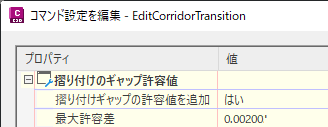
詳細は、「[フィーチャ設定を編集 - コリドー]ダイアログ ボックス」を参照してください。
- 摺り付けセットのコピーと貼り付けのサポートが追加されました。同じコリドー内の摺り付けセット(同じ基線または異なる基線にコピーして貼り付けることができます)や、摺り付けセットを異なるコリドーや異なる図面にコピーして貼り付けることができます。
[コリドー摺り付けパノラマ]ビスタで、摺り付けまたは摺り付けセットを右クリックして、コピーおよび貼り付けコマンドにアクセスします。
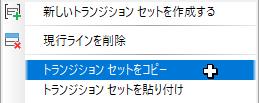
- 新しい選択オプションを使用すると、作業する別のコリドーを選択したり、図面内の基線を選択することができます。

- [コリドー摺り付けパノラマ]を開いたまま、別のコリドーを選択して作業するには、新しいコリドーのドロップダウン リストを使用ドロップダウン リストします。
- [新しい基線を選択]ボタンを使用して 図面内の基線を選択します。基線は、同じコリドーにだけでなく別のコリドーにも配置できます。
- [コリドー摺り付けパノラマ]でコリドーの摺り付けが選択されている場合、開始測点と終了測点だけでなく、図面上で摺り付けリージョン全体がハイライト表示されるようになりました。
- 摺り付けを作成する際に、コマンド ラインに既定値が表示されるようになりました。
- コリドーの摺り付けを CSV に書き出す場合、既定の CSV ファイル名に図面名とコリドー名の両方が含まれるようになりました。
- 図面内のコリドーの摺り付けをハイライト表示するサポートが追加されました。[プロスペクター]ツリーで[コリドー]コレクションを右クリックし、[摺り付けを表示]をクリックします。このコマンドを使用すると、図面内のすべての摺り付けをすばやく確認できます。
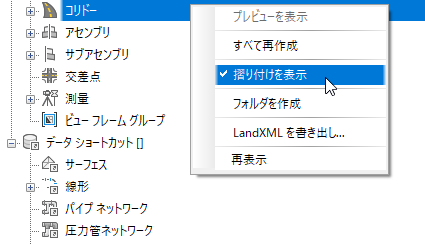
また 単一のコリドーの摺り付けを表示することもできます。詳細については、「図面上でコリドーの摺り付けを表示するには」を参照してください。
注: [コリドー摺り付けパノラマ]ビスタで作業する場合は、[コリドー摺り付けパノラマ]には独自のハイライト表示機能があるため、このハイライト表示機能をオフにして、わかりやすくすることをお勧めします。ハイライト表示をオフにするには、コマンドを再度選択します。
「API の機能強化」も参照してください。
2024 の新機能
コリドーの摺り付けを作成および編集する機能が強化されました。
- サブアセンブリの .NET クラス名を選択して摺り付けを作成する機能が追加されました。これにより、同じ .NET クラス名を持つ異なる表示名のサブアセンブリを使用して、摺り付けを作成することができます。
.NET クラス名で選択されたサブアセンブリは、[コリドーの摺り付け]パノラマ ビスタ内で青色の三角形でマークされます。

詳細については、「コリドーの摺り付けを作成するには」を参照してください。
- 摺り付けセット内の長さをロックするサポートが追加され、摺り付けを基線に沿って簡単に移動できるようになりました。摺り付けセットをロックするには、摺り付けセット行の[パラメータ]列にカーソルを合わせてロック アイコンを表示し、クリックして摺り付けセットをロックします。
摺り付けセットをロックすると、その摺り付けセットで指定した測点範囲の長さはロックされますが、測点値を編集すると、その位置が変わります。
- 摺り付けの開始測点を編集する場合、終了測点は摺り付けの長さを維持するように調整されます。
- 摺り付けの終了測点を編集する場合、開始測点は摺り付けの長さを維持するように調整されます。
- 摺り付けセット内の他のすべての摺り付けの測点も適宜調整されます(基線に沿って移動されます)が、その長さはロックされます。
- ロック プロパティは、摺り付けセットが書き出されて読み込まれるときに、書き出されて読み込まれます。
- 摺り付けと摺り付けセットの優先順位を並べ替えて、摺り付けの処理順序を指定できるようにするサポートが追加されました。これらのオプションは、複数の摺り付けまたは摺り付けセットが同じ測点範囲に適用され、優先度を高くする場合に便利です。
注: 摺り付けは、[コリドーの摺り付け]パノラマ ビスタに表示されている順番に適用されます(上から下)。リスト内で最下位の摺り付けは、前の摺り付けの後に適用されるため、優先順位が最も高くなります。
- 摺り付けセット内の行は、摺り付けセット内で上下に移動できます。隣接する行を選択して、上下に移動することができます。
- 摺り付けセットのリスト内で、摺り付けセットを上下に移動することができます。隣接する摺り付けセットを選択して、上下に移動することができます。

- [コリドーの摺り付け]パノラマ ビスタ内から摺り付けと摺り付けセットにズームおよび画面移動するためのサポートが追加されました。
摺り付けまたは摺り付けセットを右クリックし、[ズーム]または[画面移動]をクリックします。
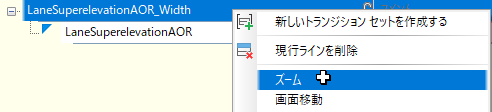
- [コリドーの摺り付け]パノラマ ビスタで必要な値を空白のままにした場合、セルがピンク色で表示され、次の警告が表示されます。
 注: 必要な値を空白のままにした場合、摺り付けセット内のその行はコリドーに適用されません。
 - コリドーに摺り付けを適用すると、各摺り付けの始点と終点にアセンブリ間隔が自動的に追加されます。これらの間隔は、[アセンブリに適用する間隔]ダイアログ ボックスに表示され、その位置から削除することはできません。
- [コリドー パラメータ エディタ]ビスタでコリドー横断を編集する場合に、コリドーの摺り付けと競合する測点のパラメータ値が読み取り専用になりました。読み取り専用の値にカーソルを合わせると、値がコリドーの摺り付けによって優先されていることを通知するツールチップが表示されます。
- 摺り付けを作成するための API サポートが追加されました。詳細については、「Autodesk Civil 3D API の新機能」を参照してください。