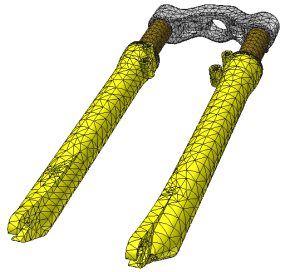
シミュレーションを実行する前に、メッシュが最新であることを確認し、モデルのジオメトリ フィーチャを基準にメッシュを表示する必要があります。
小さなギャップ、オーバーラップ、オーバーハングなど、モデルで見落とされがちな完全性のエラーが原因で、メッシュの作成で問題が生じることがあります。その場合は、問題のあるジオメトリ フィーチャを再作成するか修正します。
一部のばねのモデルは、長いらせんの面を、軸を含む切断面で分割してからメッシュを適用します。
モデルが非常に複雑で、ジオメトリの単一性がある場合は、複雑性の低い複数のパーツにモデル分割することで、個別にメッシュを作成できます。これらのパーツの間に接触を使用して接着することで、これらのコンポーネントが 1 つのパーツとして機能するようにできます。
単純化できない問題が懸念される領域には精細なメッシュを使用してください。特定の面やエッジに対するグローバル メッシュの寸法やローカル メッシュの寸法を縮小することは、適切なメッシュ作成に役立ちます。
シミュレーションのメッシュを表示する
- リボンで、 [構造解析]タブ
 [メッシュ]パネルを選択し、[メッシュ表示]
  の順にクリックします。
 メッシュがモデル ジオメトリ上のオーバーレイとして生成されます。メッシュの数、ノード、および要素は、グラフィックス画面の隅に表示されます。シミュレーション結果も表示する場合には、ノードと要素の数の表示設定もカラーバー情報と共に管理します。したがって、結果が表示されるときに、カラーバーの表示設定がオフの場合、ノードと要素の数も表示されません。
既定のメッシュを適用してシミュレーションに進むか、メッシュ設定を調整するか、ローカル メッシュ コントロールを使用することができます。
また、[メッシュ表示]を使用して、シミュレーション結果の上にメッシュをオーバーレイすることで、メッシュの要素に関連する応用集中を確認できます。
シミュレーションのメッシュ設定を調整する
メッシュ設定は、シミュレーションごとに指定し、コンポーネントにグローバルに適用されます。パラメトリック寸法シミュレーションの場合、1 つのメッシュ設定がすべてのパラメータ範囲に適用されます。
- メッシュ設定を表示するには、リボンで、 [構造解析]タブ [メッシュ]パネルの順にクリックし、[メッシュ設定]
 をクリックします。
 - メッシュ設定を指定します。次のパラメータでは、メッシュの寸法と精細度を指定します。メッシュ要素を小さくすると、シミュレーションが長くなります。
- 平均要素サイズ
- モデル寸法と比較した要素の寸法を指定します。
既定: 0.1
推奨: 0.1 ~ 0.05
- 最小要素サイズ
- 小さな領域での自動リファインメントを可能にします。この値は、平均サイズとの相対値です。
既定: 0.2
- 推奨: 0.1 ~ 0.2
- 要素拡大係数
- 精細なメッシュと粗いメッシュの間での遷移の均一性に影響します。隣接する要素のエッジ間の最大エッジ長比を指定します。たとえば、1.5 を設定すると、要素のエッジ長の最大値を隣接する要素のエッジ長の 1.5 倍に制限します。
既定: 1.5
推奨: 1.5 ~ 3.0
- 最大円弧角
- 湾曲したサーフェス上の要素の数に影響します。角度が小さいほど、曲線上のメッシュ要素数は多くなります。
既定: 60 度
推奨: 30 ~ 60 度
- 曲面要素を作成
- 曲線エッジと曲面のメッシュが作成されます。このオプションをオフにすると、直線状の要素のメッシュが作成されます。この場合、モデルを表現する精度が低くなる場合があります。凹形フィレットまたはラウンドの周囲の応力集中領域で曲率の不足を補正するには、精細なメッシュを使用します。
- アセンブリ メッシュに対してパーツに基づく計測を使用
- アセンブリでは、それぞれのパーツのサイズでパーツのメッシュサイズが設定されます。これは、サイズの異なる多数のパーツで構成されるアセンブリに便利です。
- メッシュ設定を変更後、メッシュ ノードの右クリック メニューで[メッシュを更新]をクリックします。
- 更新後のメッシュを確認するには、[メッシュ表示]をクリックします。
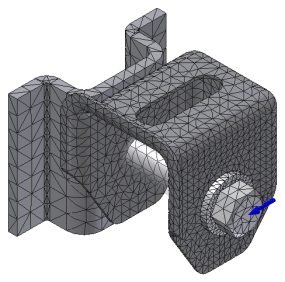
ローカル メッシュ コントロールを追加する
通常のメッシュ サイズでは、面が小さかったり複雑な場合、詳細な情報を十分に得られないことがあります。メッシュ サイズを手動で調整すると、ローカル領域または接触領域で応力の結果を手動で改善できます。
- ブラウザでメッシュ フォルダ ノードを右クリックし、[ローカル メッシュ コントロール]
 をクリックします。
 - ローカル コントロールを適用する面とエッジを選択します。
- メッシュ要素の寸法を指定します。
- [OK]をクリックします。
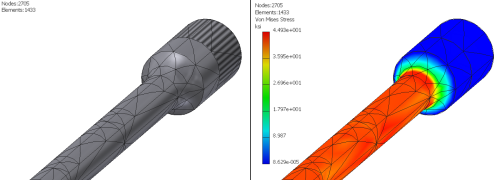
応用集中が確認された場合は、シミュレーションのメッシュの精細度を若干高くすることを検討してください。メッシュ パラメータはすべてのコンポーネントとモデル フィーチャに適用されます。
ローカル メッシュ ノードを編集する
- ローカル メッシュ ノードを右クリックし、[削除]または[ローカル メッシュ コントロールを編集]をクリックします。
- メッシュの寸法や、メッシュに関係する選択したエンティティ、面、およびエッジは変更することができます。
- [OK]をクリックします。