新機能の紹介: 2024
チュートリアルの作成と連続性を維持するために推奨される前提条件は、次のとおりです。
- チュートリアルのタイプにご注意ください。クイック スタート(オンボーディング チュートリアル)、基本、中級チュートリアルのいずれであるかを確認します。
- チュートリアルのタイプを反映するスクリプトを作成します。各タスクとその手順の概要を作成します。たとえば、アセンブリに関するチュートリアルである場合、コンポーネントを追加してから拘束するためのタスクなどが含まれる場合があります。各タスクには、複数の手順を含めることができます。
- モデルのサムネイル イメージを準備して、チュートリアルの内容を確認します。[概要]タブでイメージを追加します。
- 必要に応じて、各タスクのビデオを含めます。ビデオの詳細を以下に示します。
ガイド チュートリアルのインタフェース
チュートリアルのインタフェースには、[タスク]と[概要]の 2 つの主要なセクションがあります。
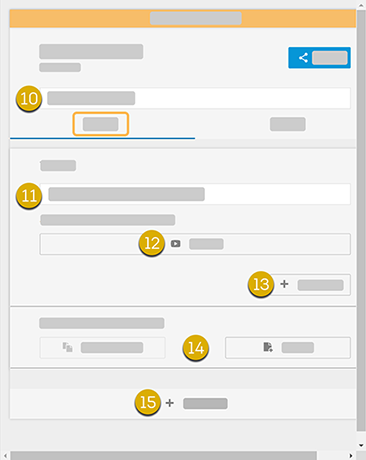
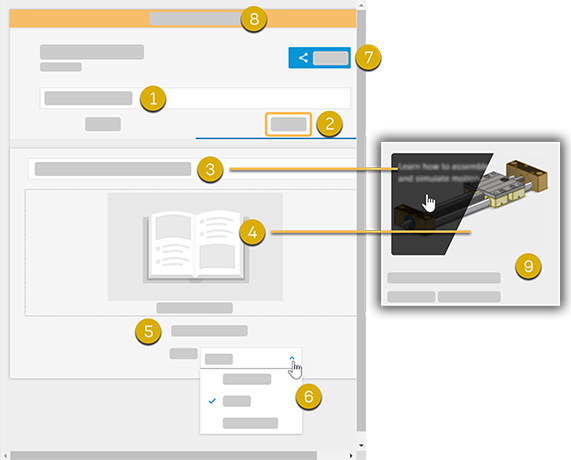
- チュートリアルのタイトル: どちらのタブにも入力できます。
- [概要]タブ
- チュートリアルの説明: 対象者がチュートリアルから何を学べるかを知るのに役立つ説明を入力します。ギャラリー内のチュートリアルの上にカーソルを置くと、説明が表示されます。
- サムネイル イメージ: クリックしてイメージをチュートリアルに追加します。
- 作成者: アクティブなユーザ名です。編集不可能です。
- チュートリアル タイプ: クイック スタート、基本、中級から選択します。
- 共有: クリックしてチュートリアルを共有します。
- ステータスの共有: ステータスはテキストと色分けの両方で表示され、チュートリアルが共有されているかどうかを簡単に確認することができます。
- チュートリアル ギャラリー: チュートリアルのサムネイル、タイトル、説明、リリース、ダウンロード数がギャラリーに表示されます。
- 項目 1 と同じです。
- タスクの説明です。
- 参照して概要ビデオを追加します。
- タスクにステップを追加します。
- 開始ファイルを追加するか、現在のモデルが開いている場合はそれを追加します。
- タスクを追加します。
ガイド チュートリアルの作成方法
- [ホーム]タブをクリックし、左下の[チュートリアル]をクリックします。
- ギャラリー ペインの右上で[作成]をクリックします。
- [概要]タブをクリックし、次の情報を入力します。
- チュートリアル タイトル(入力されていない場合)
- 対象者が何を学ぶかについて、簡潔かつ明確なアイデアを提供するチュートリアルの説明
- チュートリアルを識別するためのサムネイル イメージ
- チュートリアルのタイプを指定します。
- [タスク]タブをクリックします。
- タスクとその手順を入力します。チュートリアル エディタの動作については、以下のヒントを参照してください
- 終了したら、チュートリアルをパブリックに共有することも、またはプライベートで使用することもできます。
ヒント
- チュートリアルのタスクは最大 10 個まで、各タスクのステップも 10 個以内になるように計画します。なぜでしょうか?チュートリアルはシンプルで簡単に学べるものであるべきです。タスクやステップが多すぎると、チュートリアルの複雑さが増してしまいます。作成したチュートリアルが複雑でないかどうか、もう一度確認します。複雑であると感じた場合には、複数のチュートリアルに分割してみてください。
- タスクの順序を変更するには: タスクのタイトルの右側のバー
 を押したまま新しい場所にドラッグします。
- タスクを削除する: タスクを選択し、右側にあるごみ箱
 をクリックします。
- ステップを削除する: ステップをクリックすると、すべてのテキストが選択されます。[Ctrl]+[X]を押すか、バックスペースを押します。テキスト ボックス内の最初のクリックですべてのテキストが選択されるため、編集の際は注意する必要があります。[Enter]を押すと、ハイライトされている文字がすべて削除されます。
- 編集中のテキストの可視性を向上させるには: パネル幅を拡大します。
- タスクのタイトルをクリックすると、タスクを展開または折りたたむことができます。
- チュートリアルにビデオを含める場合は、スクリーン キャプチャ ソフトウェアを使用してビデオを記録し、.webm 形式に保存または変換します。次に、オーサリング ツールを使用して、ビデオをチュートリアルに読み込みます。
- アクションを元に戻すことはできないため、編集時に判断していくのが最適です。たとえば、テキスト、起動ファイル、またはビデオを削除した場合、元に戻すオプションはありません。
- タスクまたはステップの右クリックメニューで切り取り、コピー、または貼り付けを使用するか、[Ctrl]+[X]、[Ctrl]+[C]、または[Ctrl]+[V]を使用します。
- ステップの並べ替え、または既存のステップの間に新しいステップを挿入するオプションはありません。新しいステップを挿入した後、必要に応じて切り取り、コピー、貼り付けを使用してテキストを再配置することをお勧めします。
重要:
ビデオ プロセス
チュートリアルの各タスクについて、次の操作を実行します。
- 任意のビデオ キャプチャ ソフトウェアを使用して、タスクに定義されたすべての手順のビデオをキャプチャします。
- ビデオを .webm 形式で出力します。ビデオ キャプチャ ソフトウェアが .webm に出力されない場合は、mp4 として保存してからオンライン コンバータを使用します。これらはすぐに利用することができます。
- オーサリングの際に、特定のタスクのビデオを参照して追加します。
重要: [パブリック ギャラリーで共有] を選択すると、ギャラリー内のチュートリアルがすべてのユーザに表示されます。そのため、まず初めにプライベートでチュートリアルの共有をテストしてください。共有のチュートリアルを削除するには、[共有]、 [共有を削除] の順に選択します。この結果、ギャラリーからチュートリアルが削除されます。
ご意見をお寄せください。チームにフィードバックをお寄せいただく場合は、この電子メール アドレス宛にお送りください: Guided.Tutorials.Feedback @ autodesk.com